
.svg)


كيفية إنشاء لوحة تحكم مخصصة في الدعم متعدد القنوات
تعرف على كيفية إنشاء لوحات التحكم المخصصة في الدعم متعدد القنوات ومشاركتها وإدارتها باستخدام عناصر من الوارد وSLAs والوكلاء.
يمكنك إنشاء لوحات تحكم مخصصة في الدعم متعدد القنوات لتجميع عناصر من وحدات الوارد وSLAs والوكلاء في عرض واحد قابل للتخصيص. يستخدم أعضاء الفريق والمدراء الذين يتابعون العمليات اليومية لوحات التحكم المخصصة لتتبع الأداء دون التنقل بين الوحدات. يتيح لك ذلك رؤية شاملة لعملياتك ويقلل الوقت المستغرق في التنقل عبر المنصة.
ما الذي يمكنك فعله؟
- إنشاء لوحات التحكم المخصصة وتعديلها وحذفها
- إضافة عناصر من وحدات الوارد وSLAs والوكلاء
- تصفية بيانات لوحة التحكم حسب شاشات الرصد والقنوات المحددة
- مشاركة لوحات التحكم مع فرق أو مستخدمين محددين
- تصدير بيانات لوحة التحكم إلى ملف إكسل
قبل أن تبدأ
- إمكانية الوصول إلى منتج الدعم متعدد القنوات
- دور مستخدم يتيح إنشاء لوحات التحكم (يمكن للوكلاء عرض لوحات التحكم المشاركة معهم فقط دون إنشائها)
- شاشة رصد واحدة أو قناة واحدة على الأقل مرتبطة بالدعم متعدد القنوات إذا أردت تصفية البيانات
الخطوات
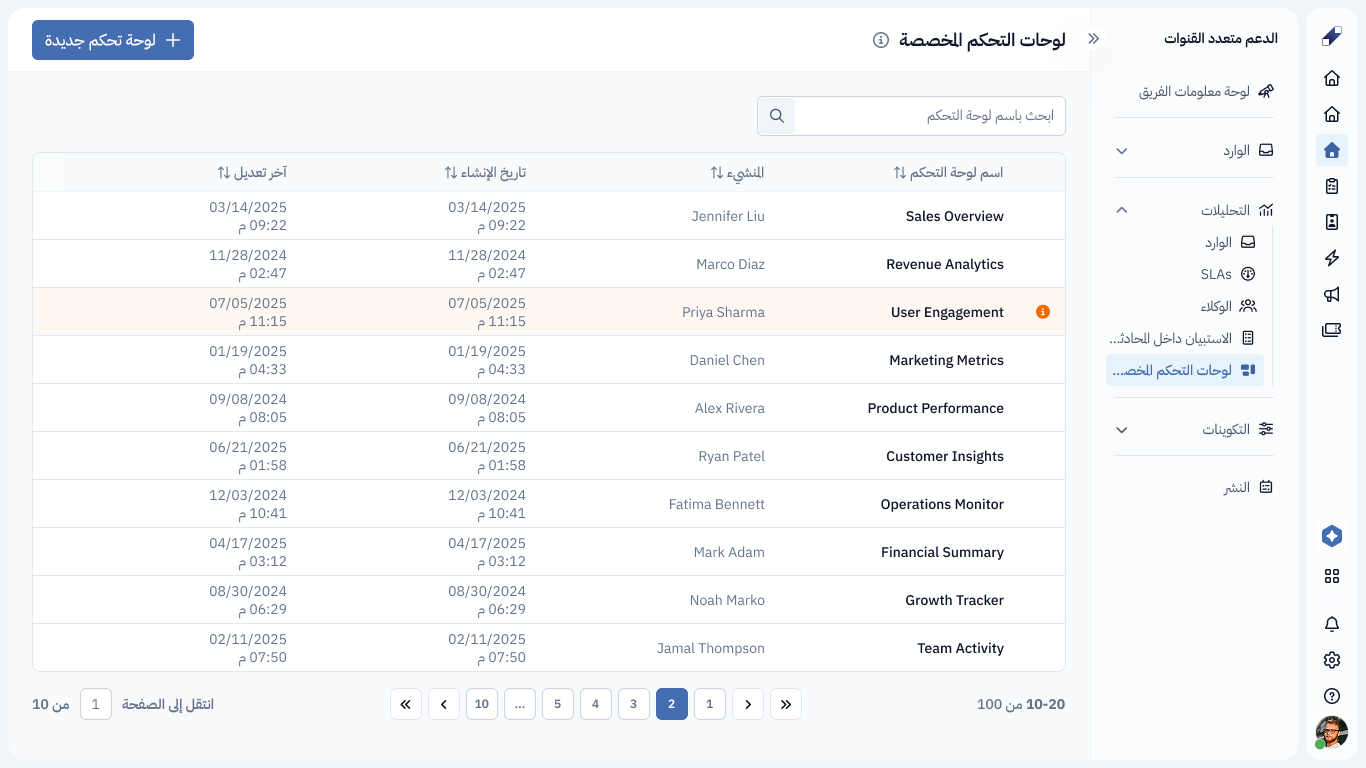
الخطوة 1 – الانتقال إلى لوحات التحكم المخصصة انتقل إلى الدعم متعدد القنوات ← التحليلات ← لوحات التحكم المخصصة، ثم اضغط على لوحة تحكم جديدة .
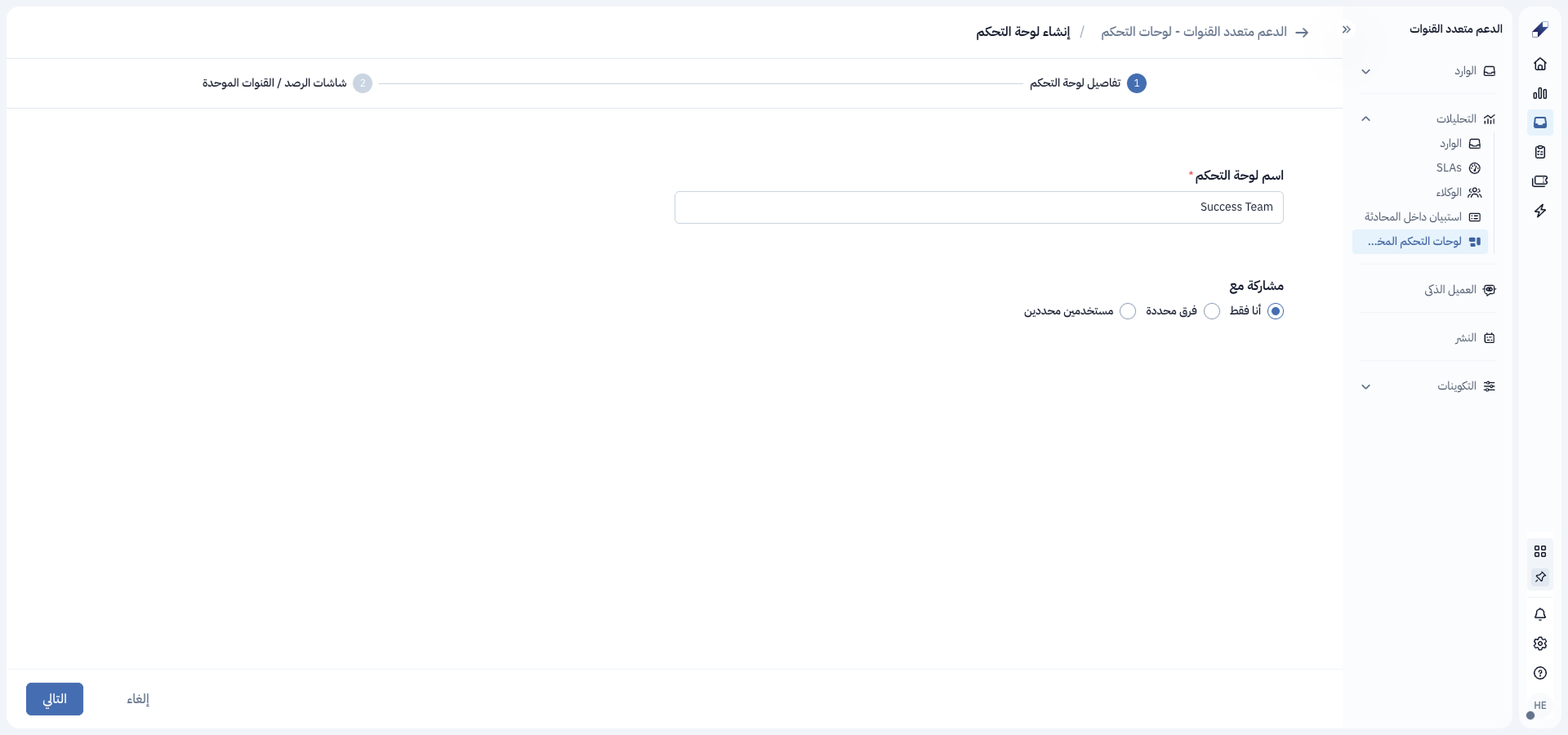
الخطوة 2 – إدخال تفاصيل لوحة التحكم في خطوة تفاصيل لوحة التحكم، أدخل اسماً للوحة التحكم. يجب أن يكون الاسم:
- بين 3 و100 حرف
- فريداً ضمن نطاق وصولك
ثم حدد من يمكنه الوصول إلى لوحة التحكم من خيار مشاركة مع:
- أنا فقط
- فرق محددة
- مستخدمين محددين
تظهر في القائمة الفرق التي تملك وصولاً إلى الدعم متعدد القنوات فقط. يمكن اختيار المستخدمين النشطين فقط، بينما يظهر المستخدمون غير النشطين بلون باهت ولا يمكن إضافتهم.
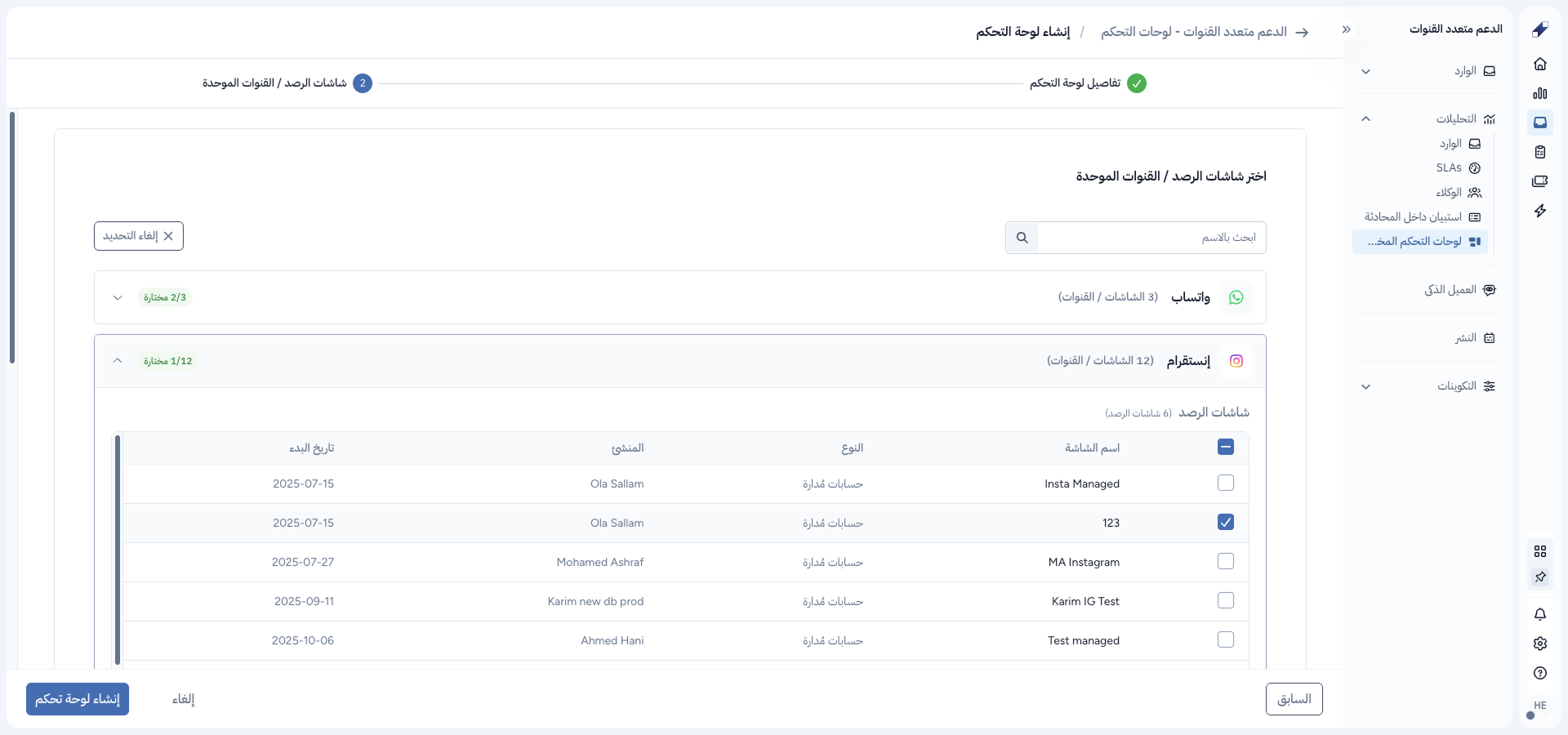
الخطوة 3 – اختيار شاشات الرصد والقنوات الموحدة في خطوة شاشات الرصد / القنوات الموحدة، اختر شاشات الرصد والقنوات التي ستعمل كمرشحات لبيانات لوحة التحكم. يمكنك البحث بالاسم أو توسيع كل منصة لاختيار شاشات رصد وقنوات محددة.
- يمكنك اختيار حتى 150 شاشة رصد وقناة كحد أقصى مجتمعة
- تظهر شاشات الرصد والقنوات المرتبطة بالدعم متعدد القنوات فقط
- إذا لم تختر أي شاشة رصد أو قناة، تعرض لوحة التحكم جميع البيانات ضمن نطاق صلاحياتك
شاشات الرصد والقنوات التي تختارها هنا هي الوحيدة التي ستكون متاحة لاحقاً في مرشحات لوحة التحكم. اضغط على إنشاء لوحة تحكم للحفظ.
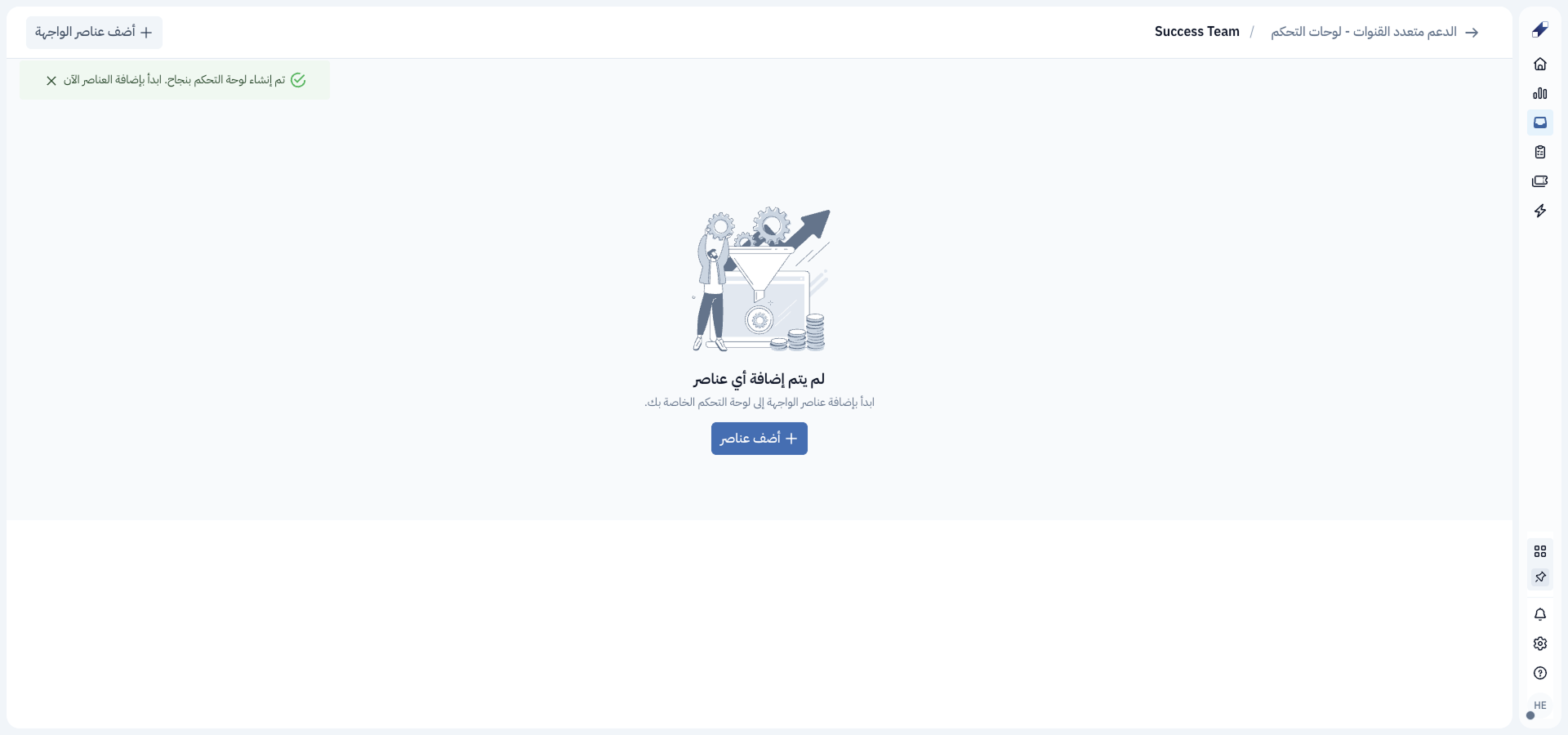
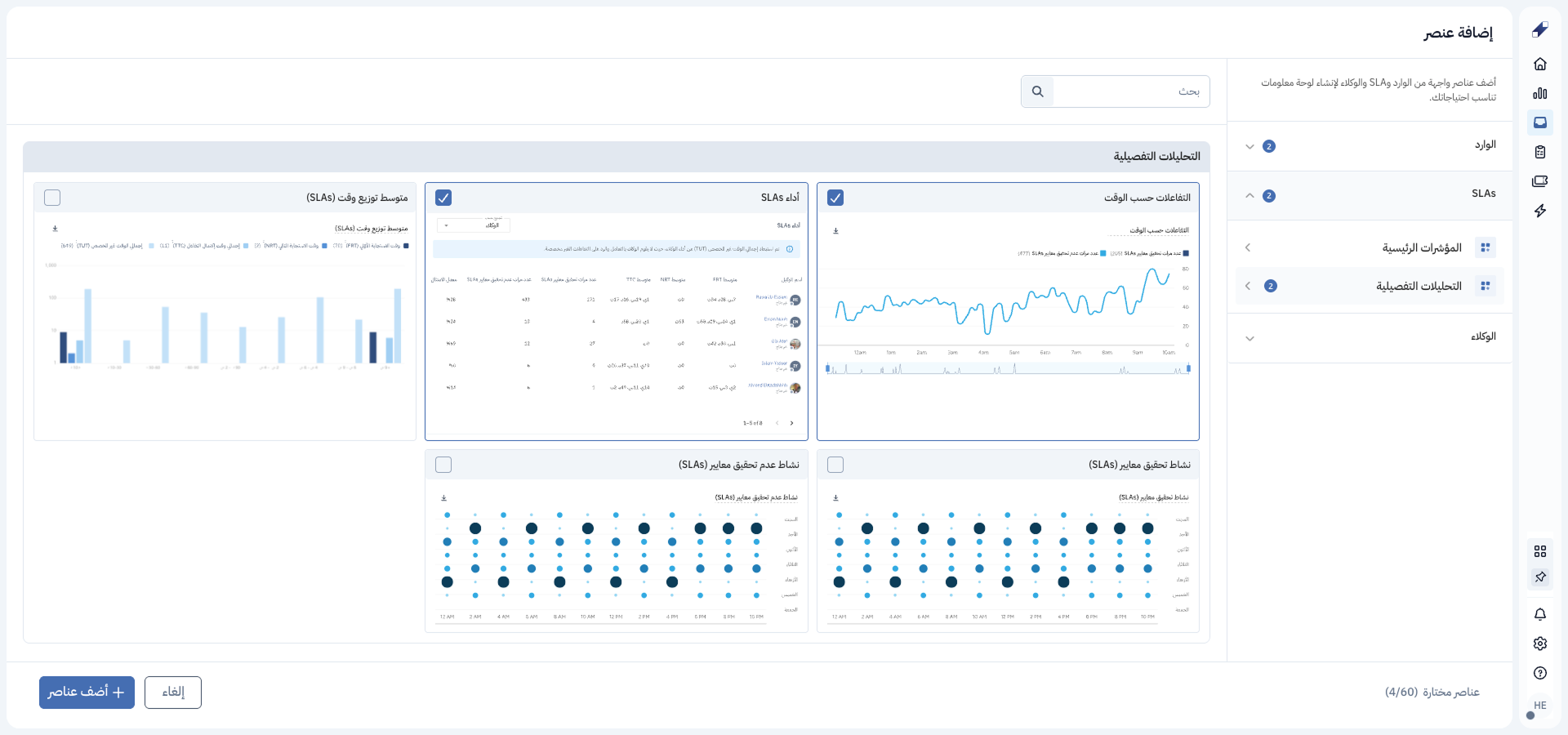
الخطوة 4 – إضافة العناصر من لوحة التحكم، اضغط على أضف عنصر. تفتح نافذة إضافة العناصر مقسمة حسب ثلاث وحدات:
- الوارد، وتشمل المؤشرات الرئيسية والتحليلات التفصيلية
- SLAs
- الوكلاء
حدد العناصر التي تريدها ثم اضغط على أضف عنصر. يُضاف كل عنصر إلى مساحة لوحة التحكم.
الخطوة 5 – ترتيب التخطيط اسحب العناصر وأفلتها لإعادة ترتيبها، وغيّر حجمها بما يناسب تخطيطك. يُحفظ تخطيط لوحة التحكم تلقائياً.
إدارة لوحة التحكم
تطبيق التصفيات
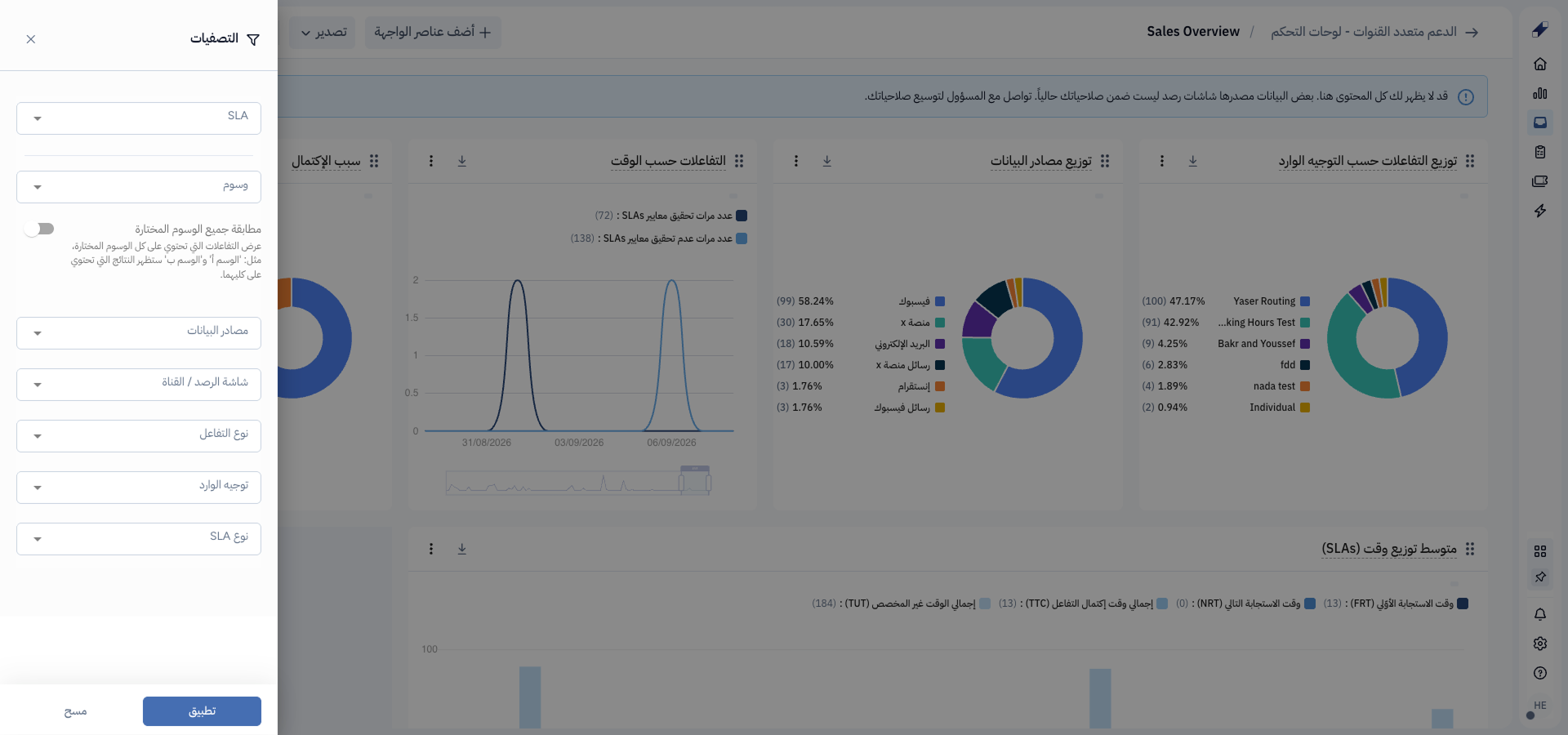
اضغط على التصفيات لتصفية جميع العناصر دفعة واحدة. تشمل التصفيات المتاحة:
- SLA ونوع SLA
- الوكيل
- مصادر البيانات
- شاشة الرصد / القناة
- نوع التفاعل
- توجيه الوارد
- الوسوم
اضغط على تطبيق لتحديث جميع العناصر وفق التصفيات المحددة، أو حفظ وتطبيق للاحتفاظ بها في الجلسات القادمة. اضغط على مسح لإعادة تعيين التصفيات والعودة إلى النطاق الافتراضي للوحة التحكم. يمكنك أيضاً تغيير النطاق الزمني من محدد التاريخ أعلى لوحة التحكم.
تعديل العناصر
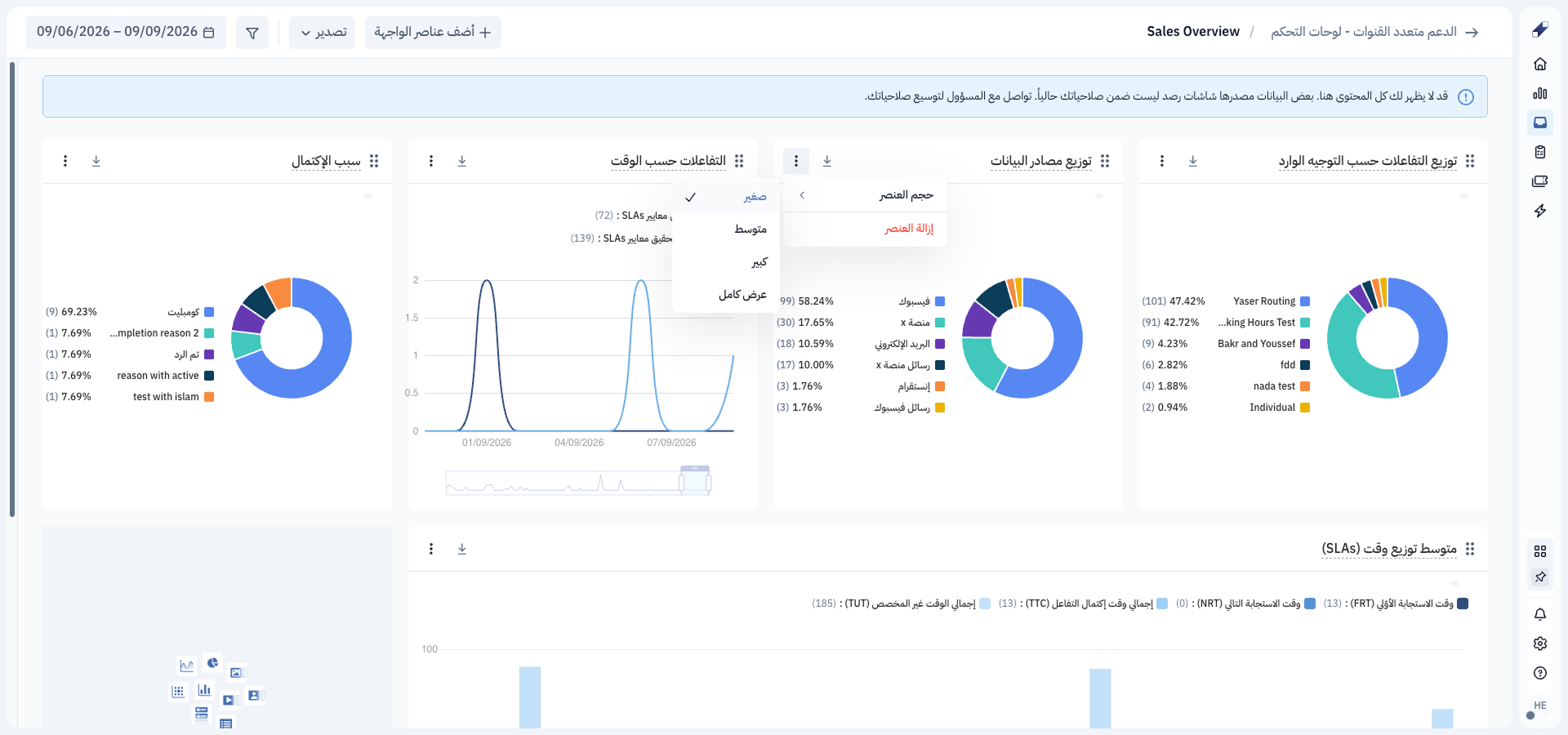
يمكنك إضافة العناصر وإزالتها وإعادة ترتيبها وتغيير حجمها في أي وقت. تُحفظ تغييرات التخطيط تلقائياً في لوحة التحكم.
تصدير بيانات لوحة التحكم
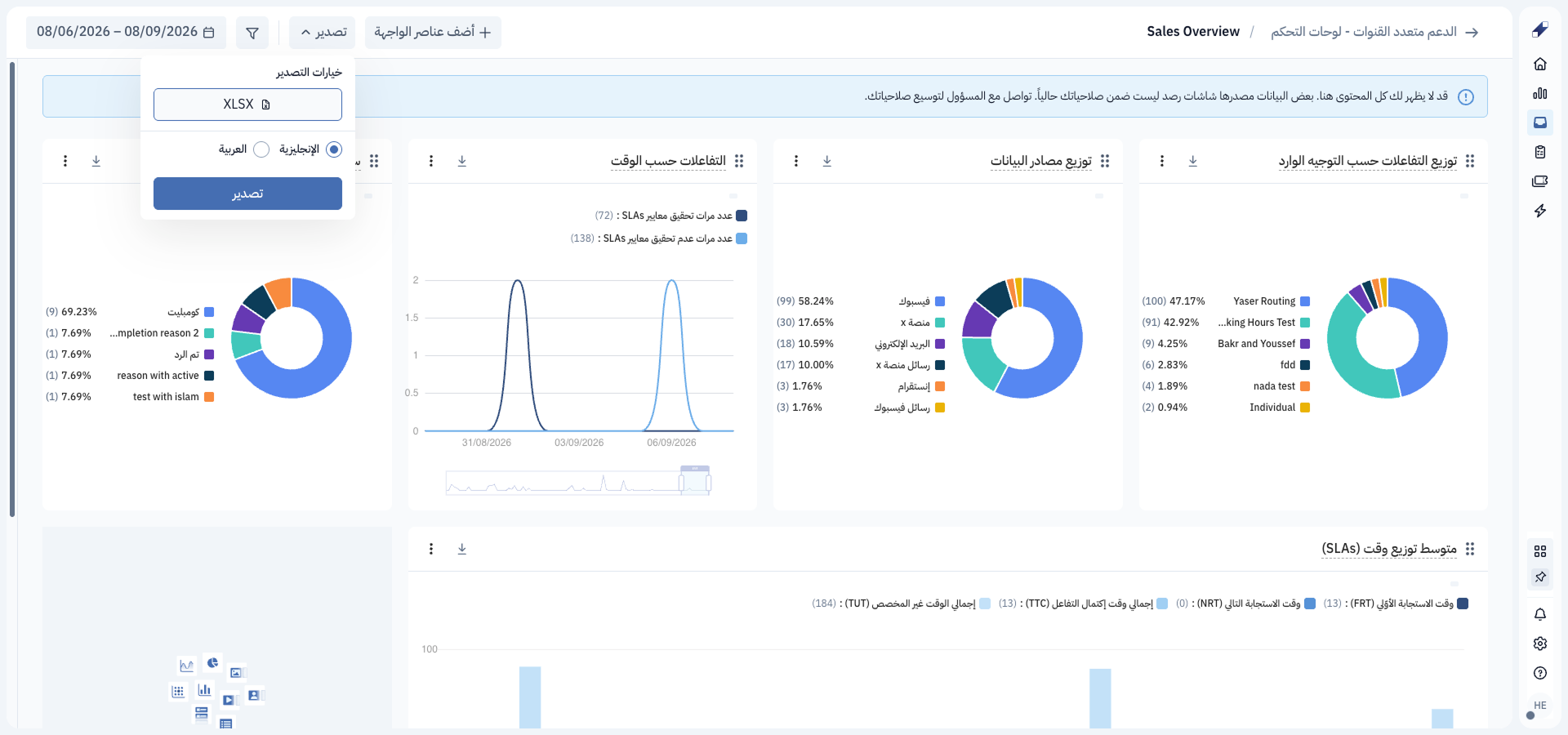
من لوحة التحكم، اضغط على تصدير. تُصدَّر بيانات لوحة التحكم كملف إكسل.
للمزيد من المساعدة، يرجى التواصل مع فريق دعم لوسيديا.
الأسئلة الشائعة
تعرض لوحة التحكم افتراضياً جميع البيانات ضمن نطاق صلاحياتك. يمكنك تعديل لوحة التحكم لاحقاً لتضييق البيانات على شاشات رصد أو قنوات محددة.
لا. يمكن للوكلاء عرض لوحات التحكم المشاركة معهم فقط. يقتصر إنشاء لوحات التحكم على أدوار المستخدمين الأخرى.
يُزال العنصر المحذوف من قوائم الاختيار ولا يمكن تضمينه في لوحة التحكم. إذا كان محدداً مسبقاً، يطلب منك النظام مراجعة اختيارك قبل الحفظ.
يمكنك إنشاء 100 لوحة تحكم أو أكثر، وتدعم كل لوحة تحكم 40 عنصراً أو أكثر. الحد الأقصى لشاشات الرصد والقنوات في كل لوحة تحكم هو 150 اختياراً مجتمعة.