
.svg)


كيفية إنشاء قوائم الحسابات وإدارتها في لوسيديا
أنشئ قوائم الحسابات وحررها واستخدمها لتصفية بيانات الرصد حسب مجموعات محددة من أسماء المستخدمين.
تتيح لك قوائم الحسابات تجميع أسماء المستخدمين على وسائل التواصل الاجتماعي في قوائم قابلة لإعادة الاستخدام، مثل قوائم المؤثرين أو الشخصيات السياسية، واستخدامها لتصفية بيانات شاشة الرصد. يمكن لأعضاء الفريق بدور مدير أو مشرف إنشاء القوائم وإدارتها، بينما يمكن للعارضين الاطلاع عليها فقط. يساعدك ذلك على تركيز تحليلاتك على الحسابات الأكثر أهمية بالنسبة لك.
ما يمكنك فعله
- إنشاء ما يصل إلى 100 قائمة، تضم كل منها ما يصل إلى 200 اسم مستخدم
- استيراد أسماء المستخدمين من ملف CSV أو Excel
- تصفية أي شاشة رصد لتضمين بيانات القوائم المحددة أو استبعادها
- إضافة حساب إلى قوائمك أو إزالته منها مباشرة من بطاقة المنشور
- تعديل القوائم أو نسخها أو حذفها في أي وقت
قبل أن تبدأ
- دور مدير أو مشرف في الإعدادات العامة لإنشاء القوائم أو تعديلها أو نسخها أو حذفها (يمكن للعارضين الاطلاع على القوائم فقط)
- دور مدير أو مشرف في الاستماع الاجتماعي لإدارة القوائم من بطاقة المنشور
الخطوات
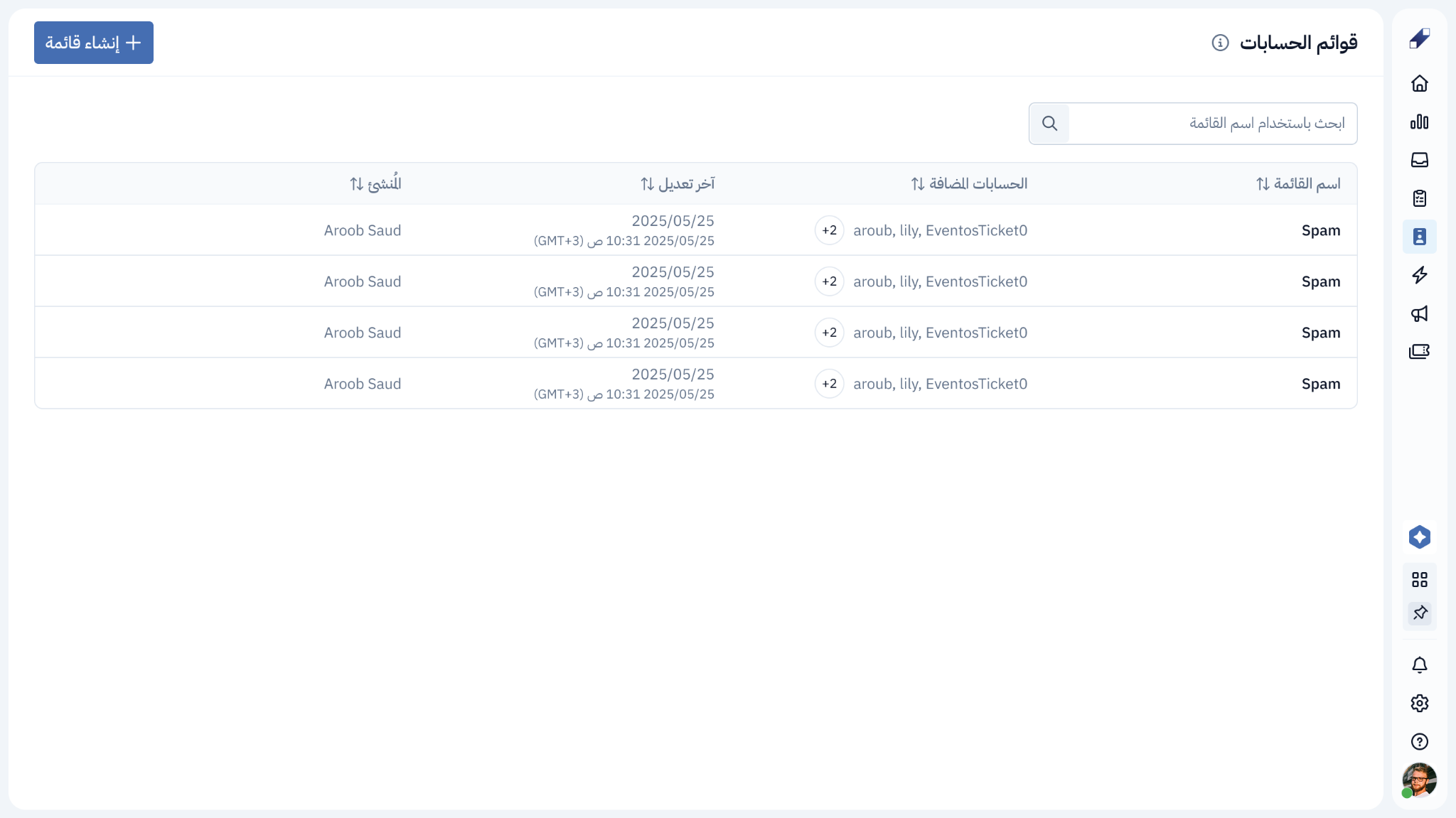
الخطوة 1 - الانتقال إلى قوائم الحسابات انتقل إلى الأدوات ← قوائم الحسابات.
الخطوة 2 - الضغط على (+ إنشاء قائمة) يمكنك إنشاء ما يصل إلى 100 قائمة.
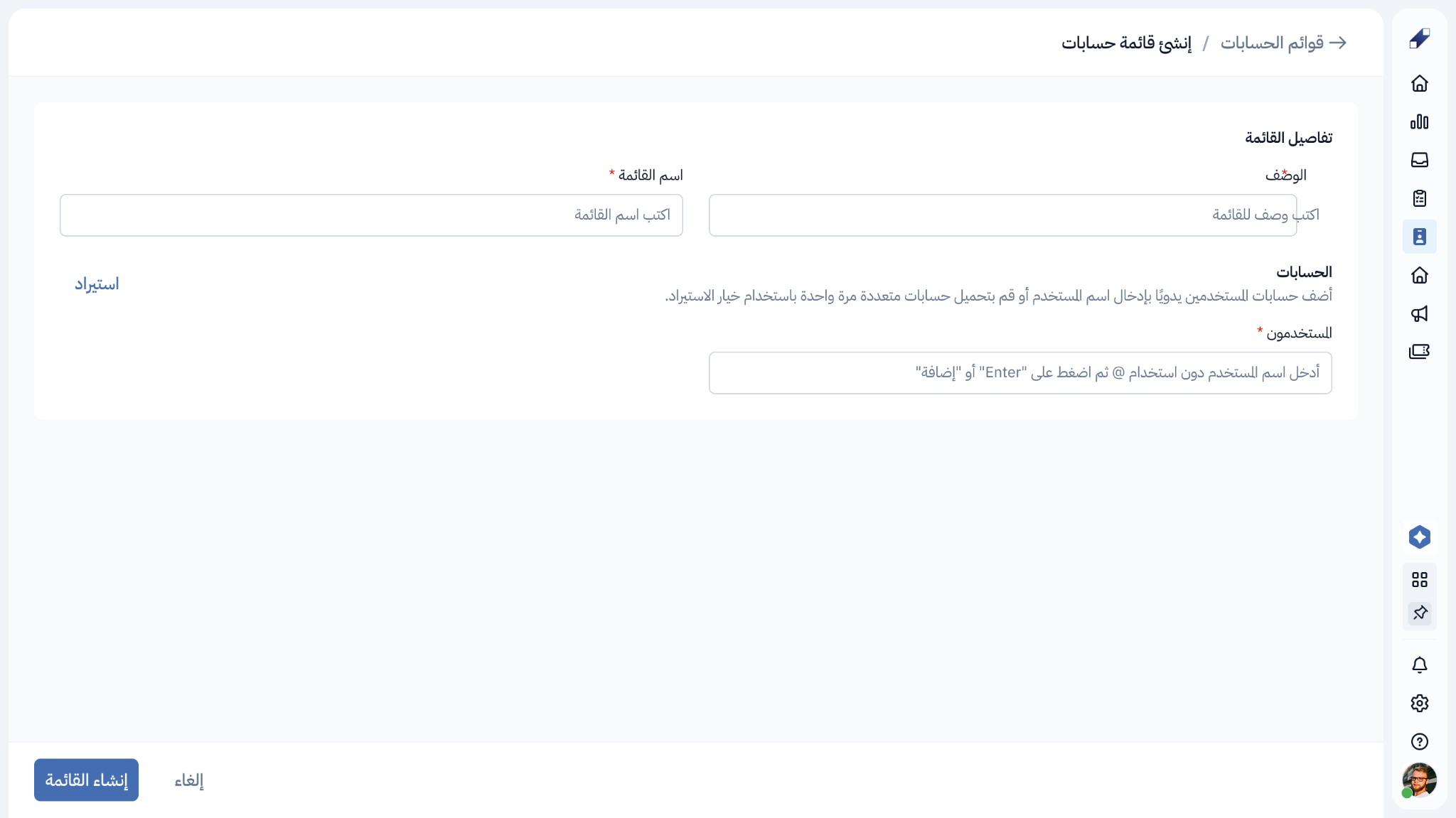
الخطوة 3 - تعبئة تفاصيل القائمة
- اسم القائمة (مطلوب): اختر اسمًا فريدًا من 1 إلى 50 حرفًا
- الوصف (اختياري): حتى 100 حرف
الخطوة 4 - إضافة أسماء المستخدمين أدخل اسم المستخدم دون استخدام @، ثم اضغط على "Enter" أو "إضافة". يمكنك أيضًا إضافة عدة أسماء دفعة واحدة بفصلها بفواصل. يظهر كل اسم مستخدم كإدخال مستقل في القائمة.
- استخدم الحروف والأرقام والشرطة السفلية والنقاط فقط، وتجنب المسافات
- إذا كان اسم المستخدم موجودًا في القائمة، فلا يمكنك إضافته مرة أخرى
- يمكنك إضافة ما يصل إلى 200 اسم مستخدم في كل قائمة
يمكنك أيضًا الضغط على "نسخ الكل" لنسخ جميع أسماء المستخدمين مفصولة بفواصل، أو "حذف الكل" لمسح القائمة.
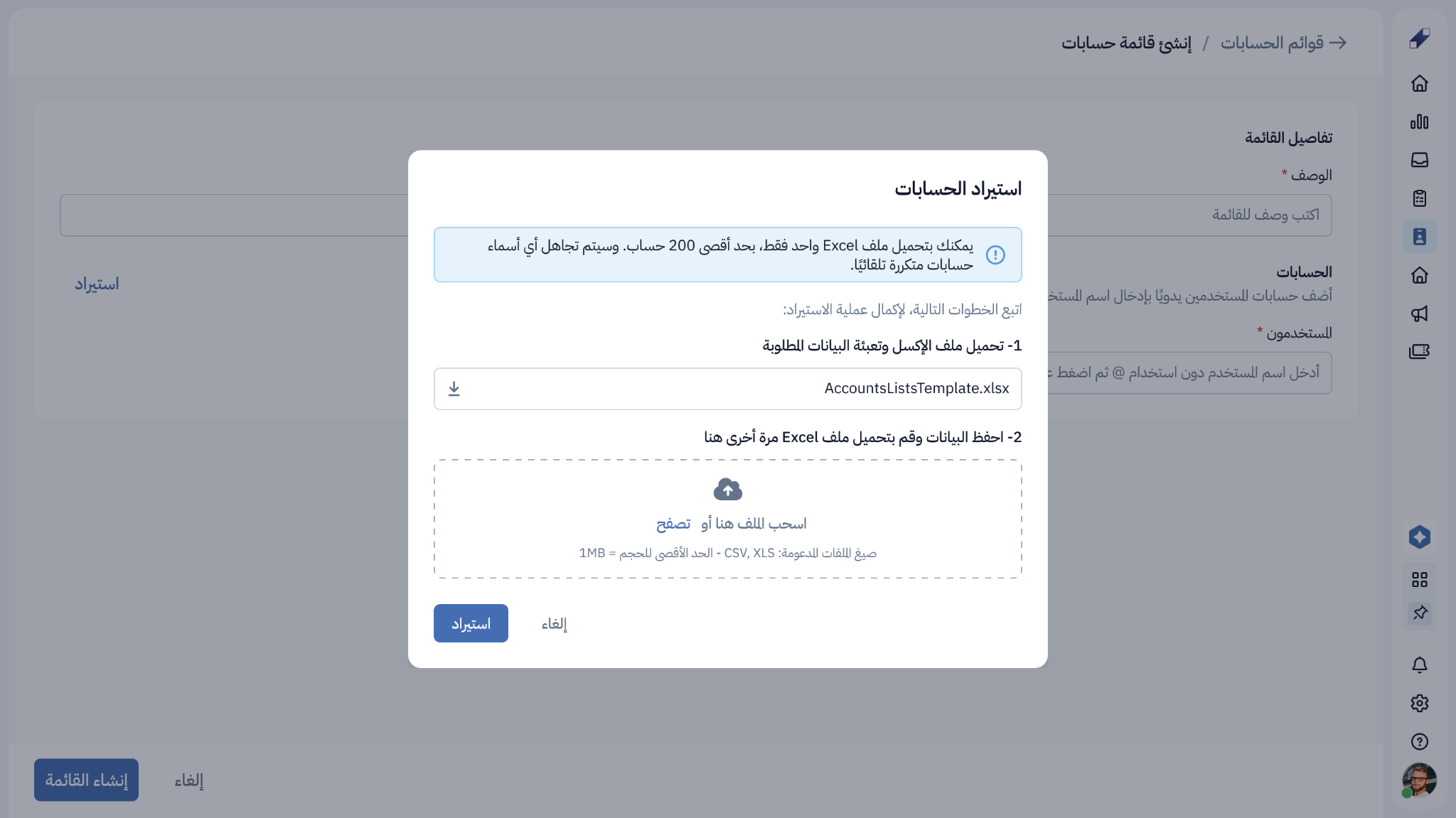
الخطوة 5 - استيراد أسماء المستخدمين من ملف (اختياري) نزّل النموذج، وعبّئ أسماء المستخدمين، ثم حمّل الملف.
الخطوة 6 - الضغط على إنشاء القائمة تظهر رسالة تأكيد تخبرك بنجاح إنشاء القائمة. يمكنك الضغط على "إلغاء" في أي وقت للرجوع دون حفظ التغييرات.
إدارة قوائم الحسابات
تعديل قائمة
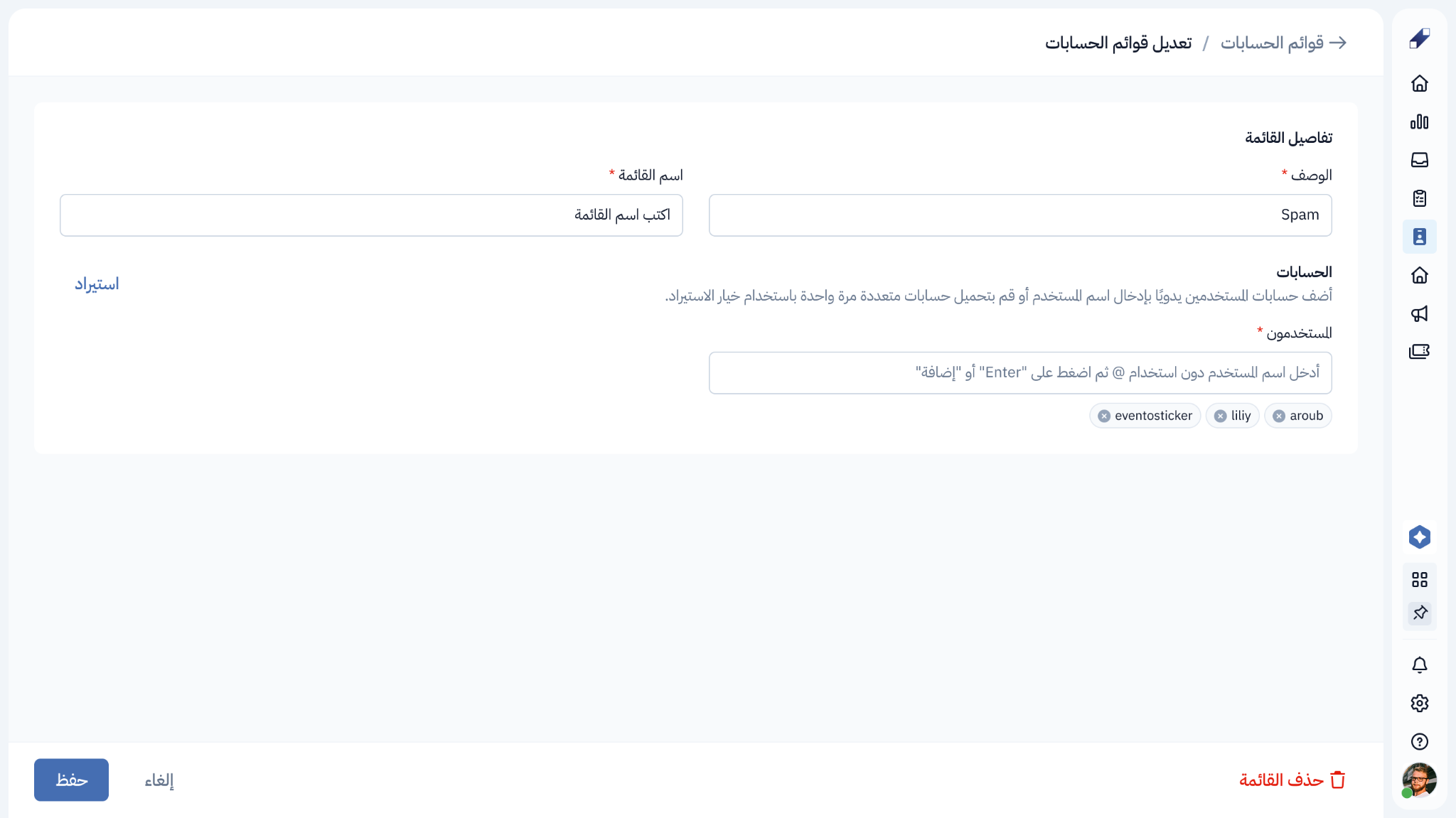
افتح القائمة من الأدوات ← قوائم الحسابات، واستخدم إجراءات الصف للتعديل. يمكنك تحديث جميع الحقول، ثم الضغط على "حفظ" لتطبيقها أو "إلغاء" لتجاهلها.
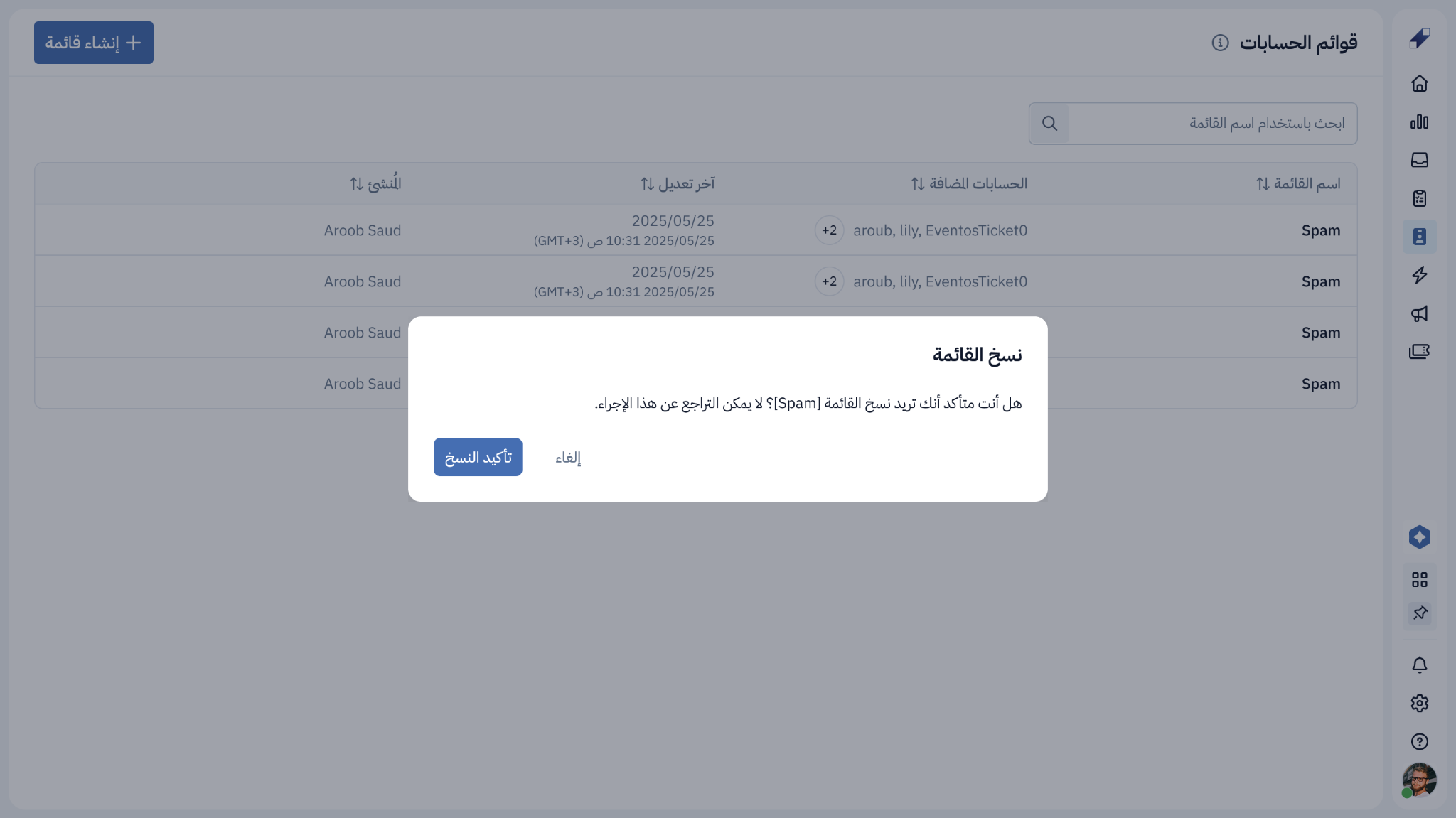
نسخ قائمة
استخدم إجراءات الصف لنسخ قائمة. تظهر نسخة باسم "نسخة (1) من [اسم القائمة]" ضمن قوائمك، ويزداد الرقم مع كل نسخة إضافية.
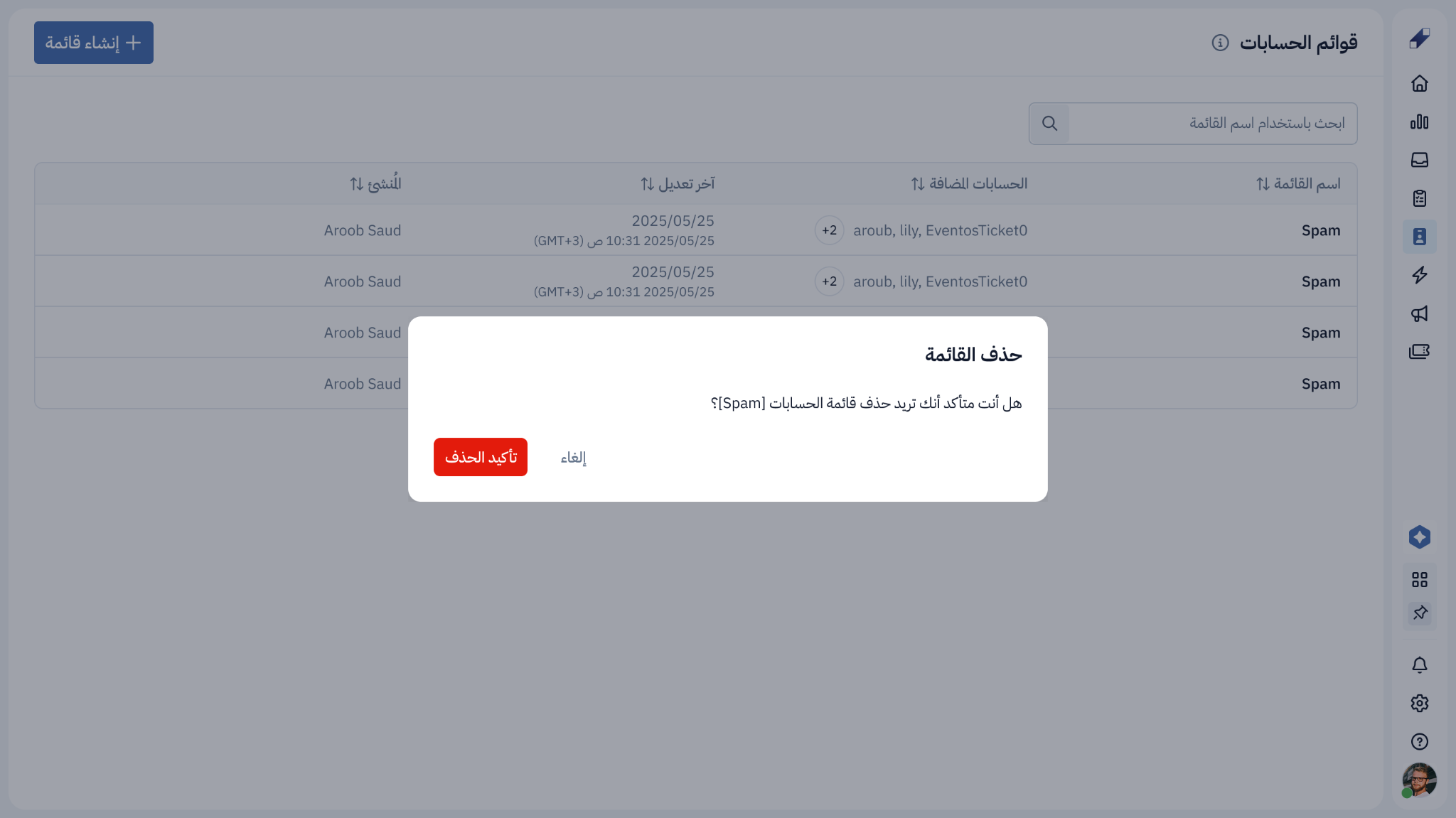
حذف قائمة
استخدم إجراءات الصف لحذف قائمة، ثم أكّد الإجراء في النافذة المنبثقة. حذف القائمة نهائي ويؤدي أيضًا إلى حذف أي تصفية محفوظة تستخدمها، وتُنبهك النافذة المنبثقة قبل ذلك.
استخدام قوائم الحسابات في شاشة الرصد
التصفية باستخدام قوائم الحسابات
افتح تصفيات شاشة الرصد وحدد ما يصل إلى 5 قوائم. يمكنك التصفية بطريقتين:
- تضمين: يعرض بيانات أسماء المستخدمين في القوائم المحددة فقط عبر جميع صفحات شاشة الرصد وعناصرها
- استبعاد: يخفي بيانات أسماء المستخدمين في القوائم المحددة عبر جميع صفحات شاشة الرصد وعناصرها
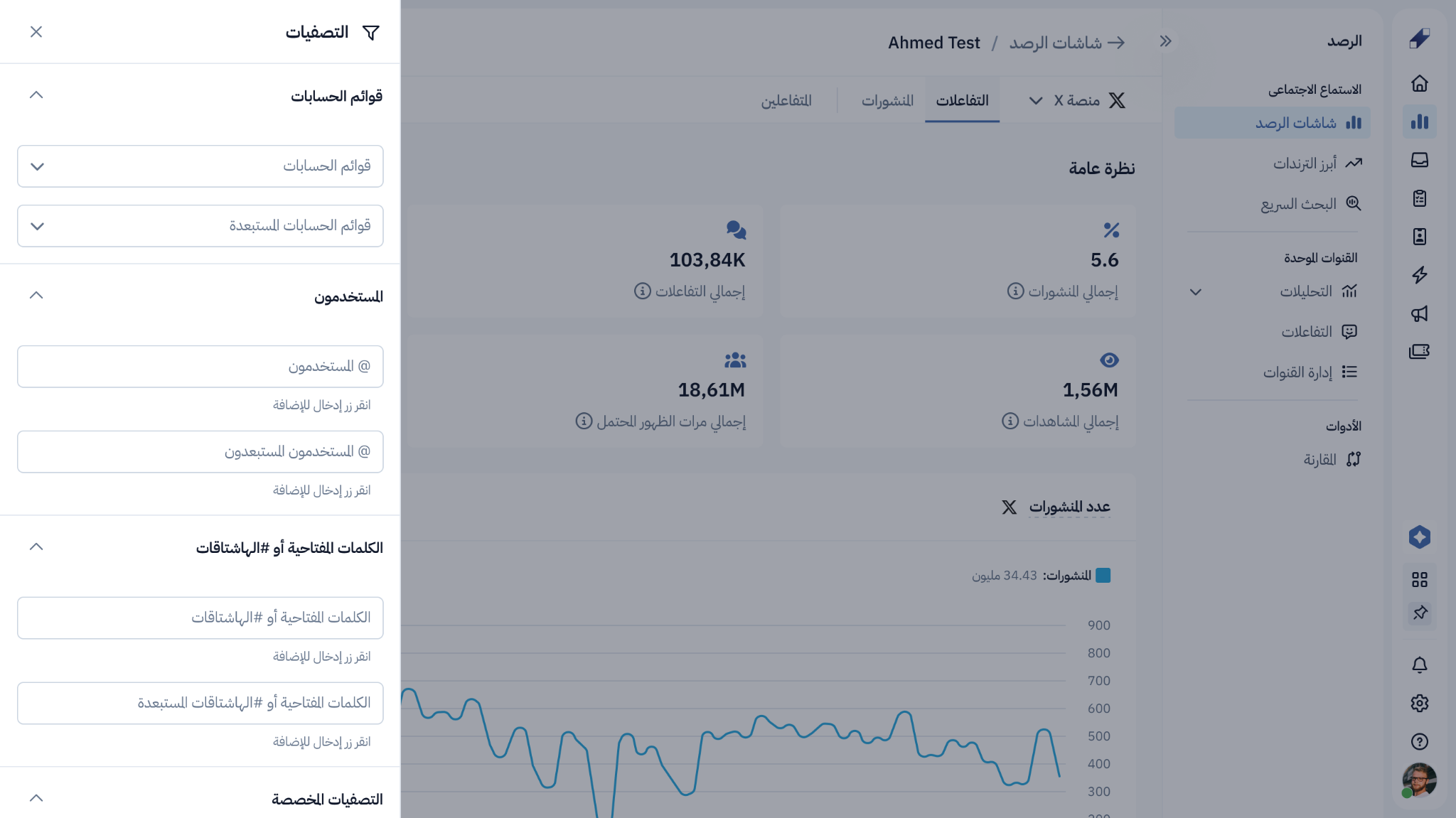
يمكنك تطبيق نوع واحد من التصفية في كل مرة. للتبديل بين التضمين والاستبعاد، أو لاستخدام تصفيتَي "تضمين المستخدمين" و"استبعاد المستخدمين"، امسح تصفية قوائم الحسابات النشطة أولًا.
إدارة القوائم من بطاقة المنشور
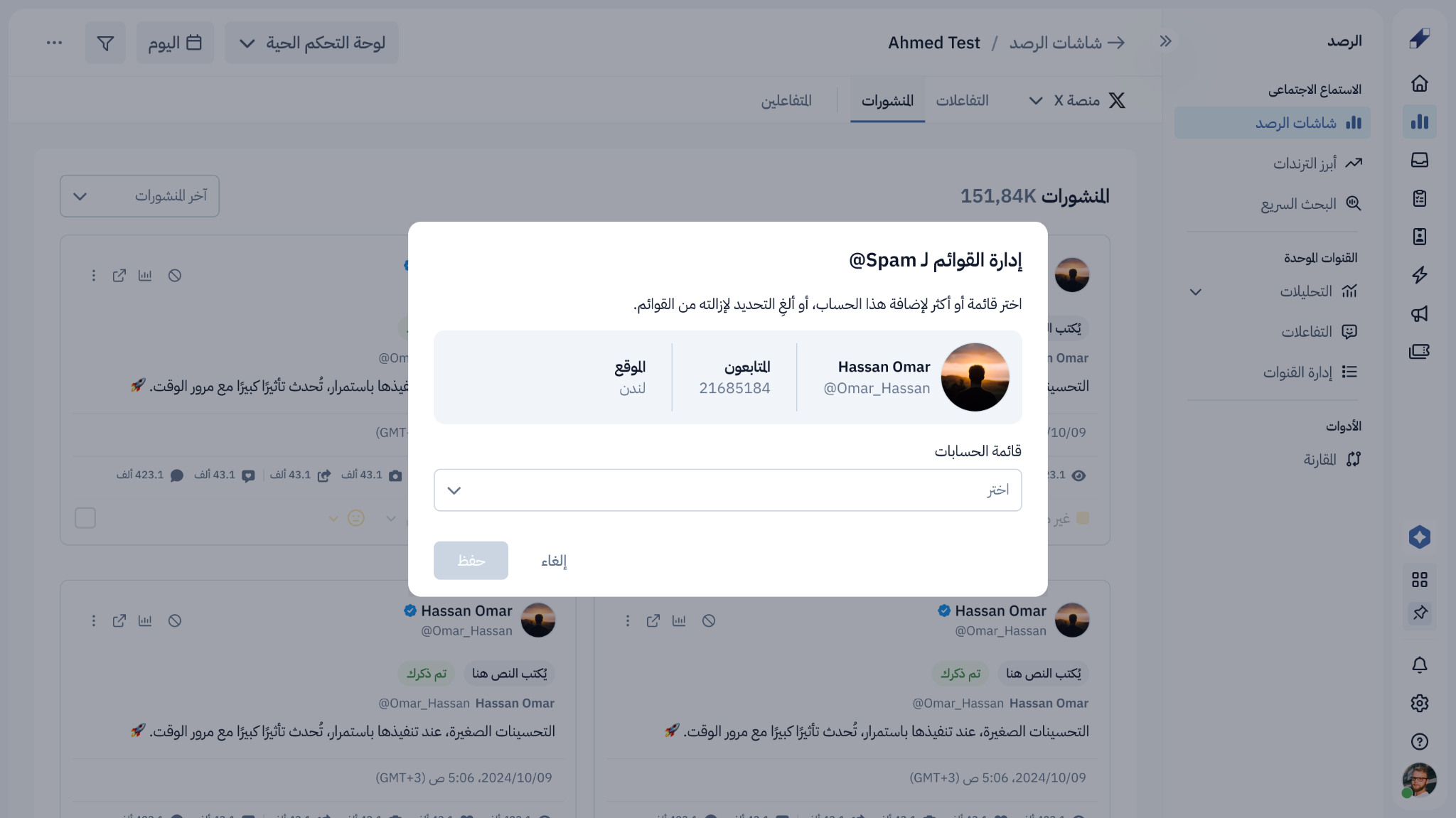
اضغط على "إدارة القوائم" في أي بطاقة منشور لإضافة الحساب إلى قوائمك أو إزالته منها.
- القوائم التي تحمل علامة صح تحتوي على الحساب بالفعل
- إذا كانت القائمة ممتلئة (200 اسم مستخدم)، فلا يمكنك تحديدها. أزل اسم مستخدم من تلك القائمة أولًا، أو أضف الحساب إلى قائمة أخرى
- إذا لم تتوفر المعلومات الشخصية للحساب، فسترى "N/A" بدلًا منها
للمزيد من المساعدة، تواصل مع فريق دعم لوسيديا.
الأسئلة الشائعة
لا. عند تفعيل إحدى تصفيات قوائم الحسابات، تُعطَّل الأخرى، إلى جانب تصفيتَي "تضمين المستخدمين" و"استبعاد المستخدمين". امسح التصفية النشطة للتبديل.
حذَف أي تصفية محفوظة تستخدم القائمة المحذوفة معها، وتنبهك النافذة المنبثقة قبل ذلك.
لأن القائمة وصلت إلى حدها الأقصى وهو 200 اسم مستخدم. أزل اسم مستخدم من القائمة أو أضف الحساب إلى قائمة أخرى.
لأن دورك محدد كعارض، وهو دور يتيح الاطلاع على القوائم فقط. اطلب من مدير تحديث صلاحياتك في الإعدادات العامة.