
.svg)


كيفية إنشاء البحث السريع
تعرف على كيفية إعداد وتشغيل استعلام البحث السريع عبر مصادر بيانات X والأخبار والمدونات.
يتيح لك البحث السريع تنفيذ استعلام واحد عبر مصادر بيانات متعددة في الوقت نفسه، دون انتظار اكتمال جمع البيانات. اكتشف الاتجاهات، وحلل المشاعر، وتحقق من الكلمات الرئيسية على الفور بالنتائج الأولية التي قد تختلف عن بيانات شاشة الرصد لديك.
ما يمكنك القيام به
- اختيار مصادر البيانات للبحث فيها
- تعيين نطاقات تواريخ البحث
- كتابة وحفظ استعلامات البحث
- عرض نتائج البحث مع التحليل
- إدارة وإعادة استخدام عمليات البحث المحفوظة
قبل أن تبدأ
البحث السريع متاح في وحدة الاستماع الاجتماعي. تحتاج إلى الوصول إلى الاستماع الاجتماعي لاستخدام هذه الميزة.
الخطوات
الخطوة 1 - الانتقال إلى البحث السريع
اذهب إلى الاستماع الاجتماعي ← البحث السريع.
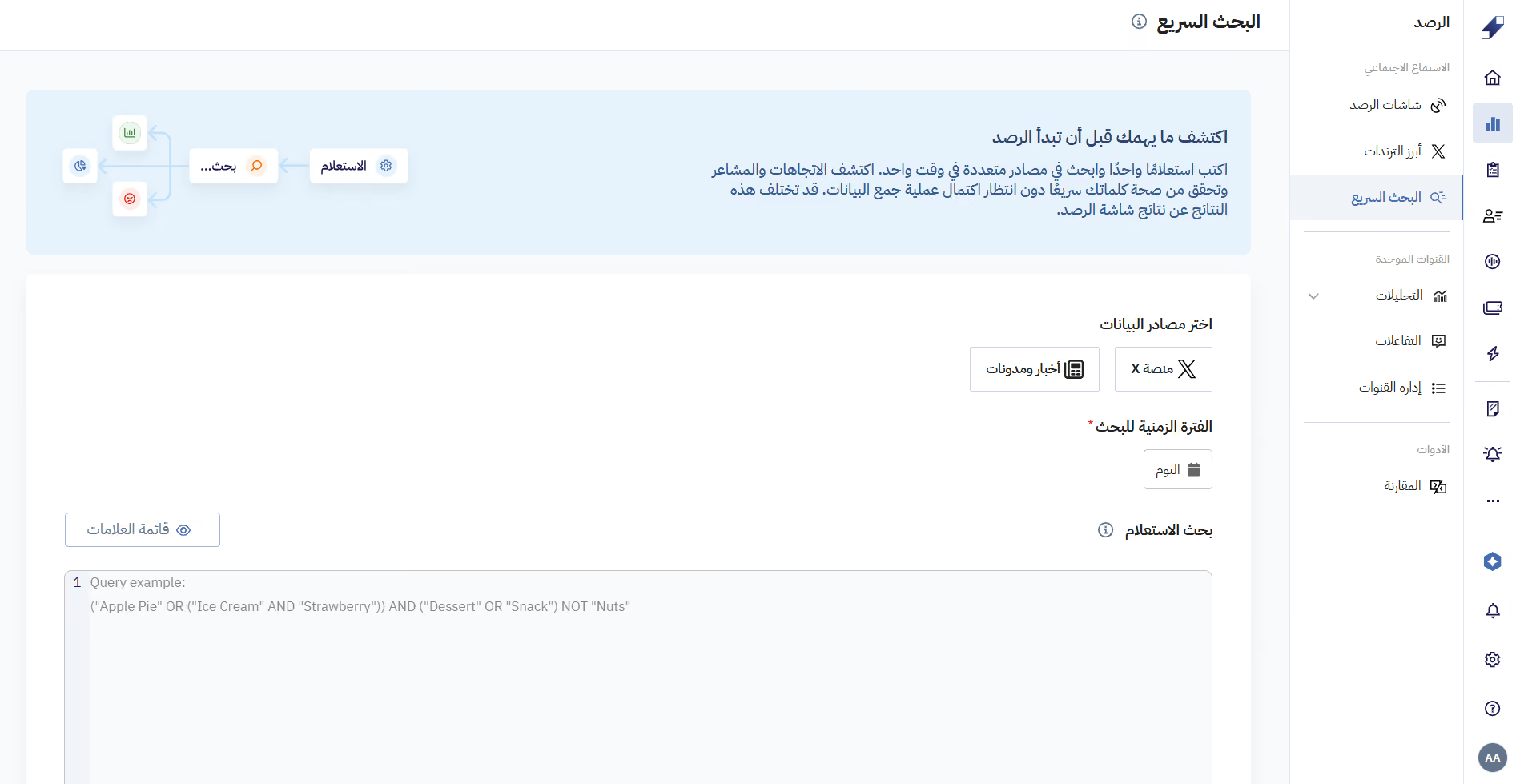
الخطوة 2 - اختيار مصادر البيانات
حدد المصادر التي تريد البحث فيها:
- منصة X
- الأخبار والمدونات
يمكنك تحديد مصدر واحد أو كلا المصدرين. تظهر المصادر المحددة كأزرار نشطة.
الخطوة 3 - تعيين نطاق تاريخ البحث
حدد نطاق التاريخ الخاص بك باستخدام أحد هذه الخيارات:
- اليوم
- آخر 7 أيام
- آخر 30 يوم
- تواريخ مخصصة
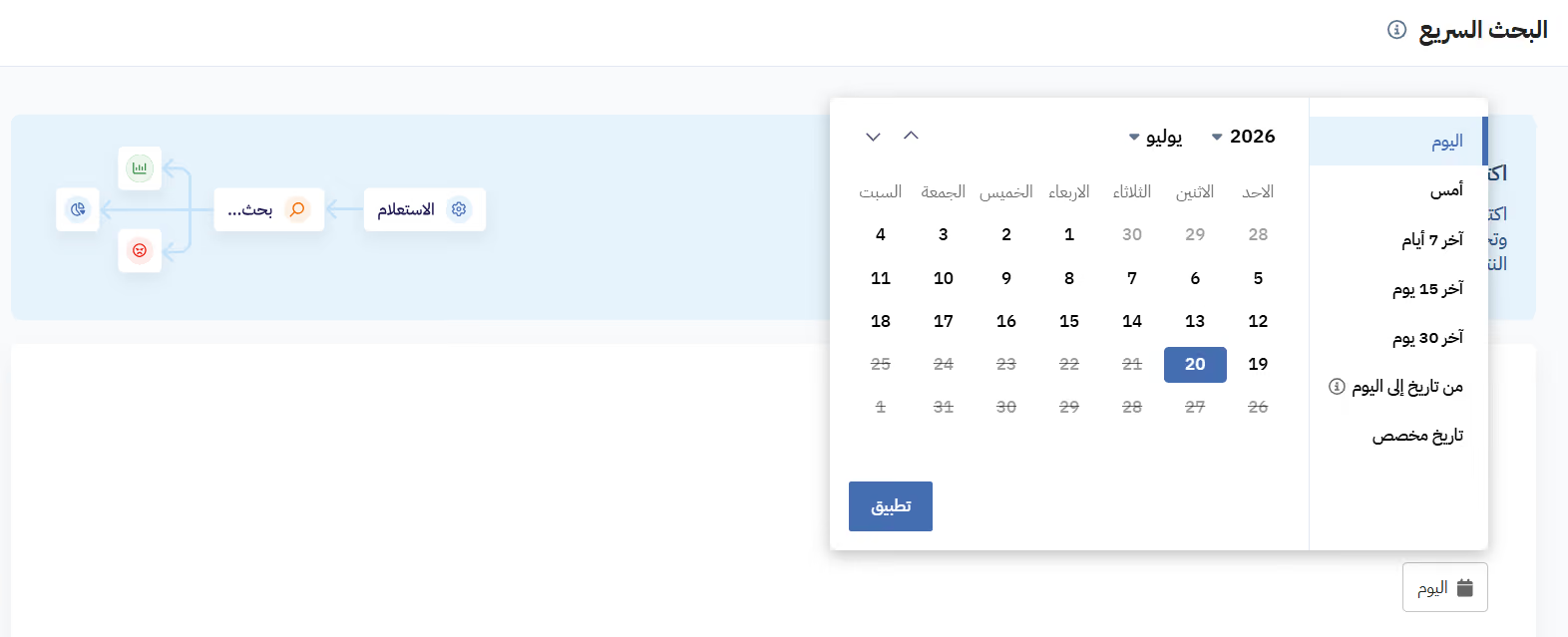
للحصول على تواريخ مخصصة، انقر على زر التواريخ المخصصة لفتح منتقي التقويم، ثم حدد تاريخ البداية والنهاية. انقر على تطبيق للتأكيد.
ملاحظة: يقتصر نطاق البحث الزمني على 30 يوم من البيانات التاريخية.
الخطوة 4 - كتابة استعلام البحث
أدخل استعلام البحث في حقل بحث الاستعلام. استخدم هذه العوامل لتحسين بحثك:
- و (AND): يتضمن النتائج التي تحتوي على كلا الكلمات الرئيسيتين (مثال: تفاح و عصير)
- أو (OR): يتضمن النتائج التي تحتوي على أي من الكلمات الرئيسية (مثال: تفاح أو عصير)
- ليس (NOT): يستبعد النتائج التي تحتوي على الكلمة الرئيسية المحددة (مثال: تفاح ليس عصير)
- قريب (NEAR): يجد الكلمات الرئيسية ضمن عدد N من الكلمات بعضها من بعض (مثال: حيث قريب/4 برتقالي)
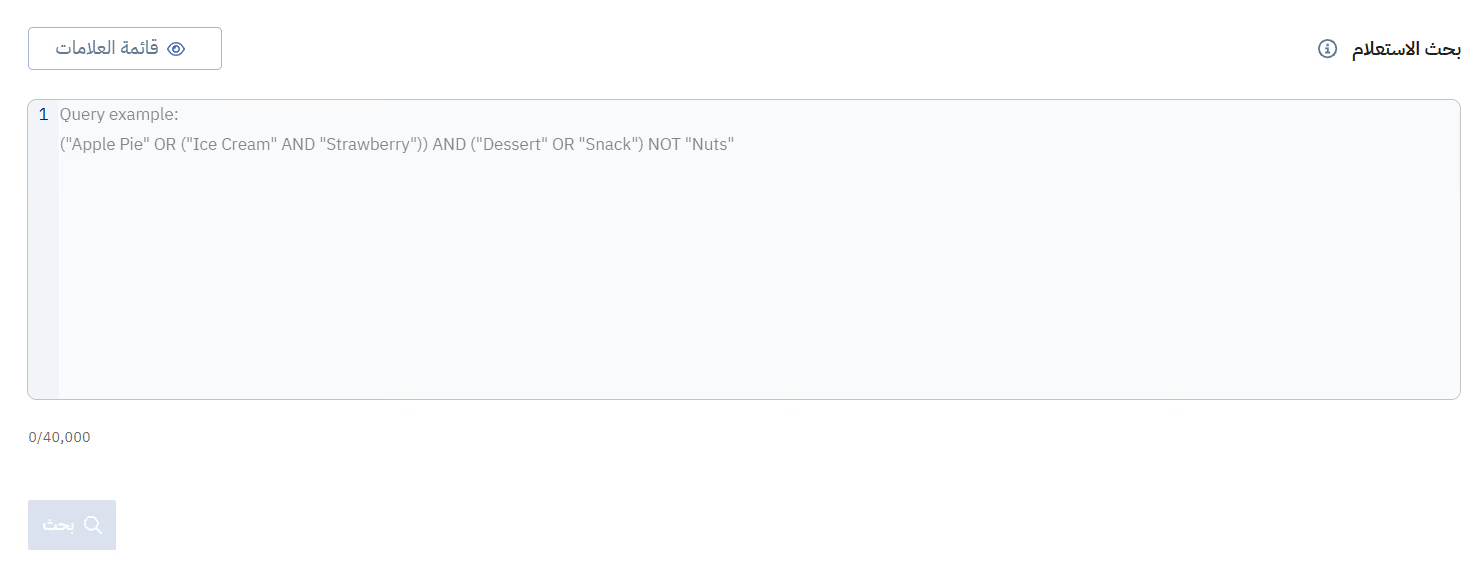
يمكنك أيضاً استخدام أحرف بدل (wildcards) لمطابقة الاختلافات:
- *: مطابقة أي عدد من الأحرف في بداية أو نهاية كلمة
- ?: مطابقة أي حرف واحد ضمن كلمة
بالإضافة للعديد من استعلامات البحث الأخرى المتوفرة.
الخطوة 5 - تشغيل البحث
انقر على زر البحث لتنفيذ الاستعلام. ستقوم لوسيديا بالبحث في المصادر المحددة وعرض النتائج.
إدارة عمليات البحث المحفوظة
بعد تشغيل البحث، يمكنك حفظه للاستخدام المستقبلي.
حفظ بحث جديد
انقر على حفظ باسم جديد وأدخل اسماً لبحثك. ستقوم لوسيديا بتخزينه في عمليات البحث المحفوظة لديك.
عرض نتائج البحث المحفوظة
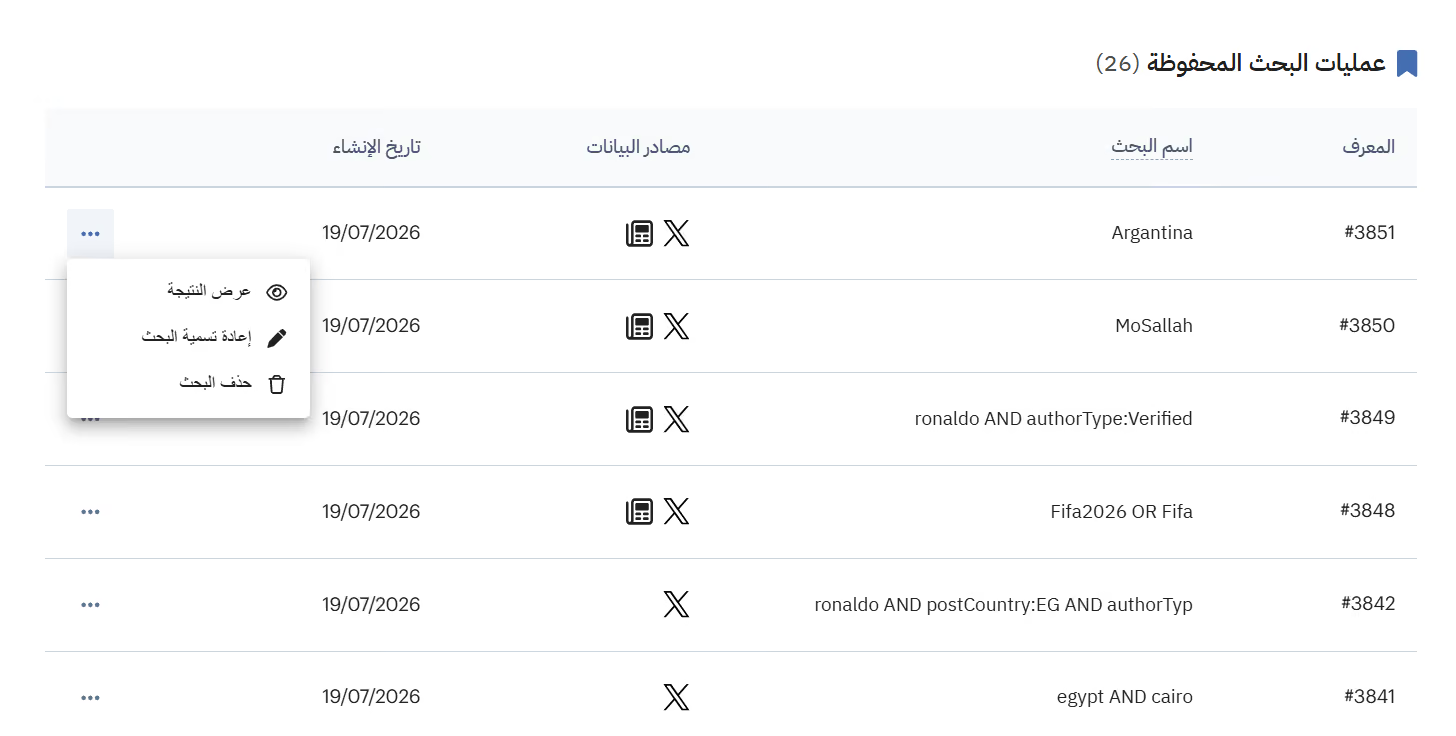
في قسم عمليات البحث المحفوظة، انقر على قائمة النقاط الثلاث بجوار البحث وحدد عرض النتيجة لفتح صفحة نتائج ذلك البحث.
إعادة تسمية بحث محفوظ
انقر على قائمة النقاط الثلاث بجوار بحث محفوظ وحدد إعادة تسمية البحث. أدخل الاسم الجديد وانقر على حفظ.
حذف بحث محفوظ
انقر على قائمة النقاط الثلاث بجوار بحث محفوظ وحدد حذف البحث. أكد الحذف. لا يمكن التراجع عن هذا الإجراء.
فهم تحليل النتائج
بعد تشغيل البحث، اعرض هذا التحليل على صفحة النتائج:
- إجمالي المنشورات: عدد المنشورات المطابقة لاستعلامك
- إجمالي المشاهدات: إجمالي المشاهدات التي حصلت عليها تلك المنشورات
- إجمالي المشاعر: المشاعر الإجمالية للنتائج (إيجابية أو محايدة أو سلبية)
- عدد المنشورات: رسم بياني يوضح تكرار المنشورات خلال النطاق الزمني المحدد
- مصادر البيانات حسب الوقت: تفصيل المنشورات حسب المصدر عبر نطاق التاريخ الخاص بك
للمزيد من المساعدة من فضلك تواصل مع فريق دعم لوسيديا.
الأسئلة الشائعة
يعرض البحث السريع النتائج بناءً على البيانات التاريخية المتاحة وقت الاستعلام. بيانات شاشة الرصد أكثر شمولاً لأنها تستمر في جمع البيانات على مدار الوقت.
نعم. انقر على قائمة النقاط الثلاث بجانب البحث المحفوظ واختر "عرض النتائج". على صفحة النتائج، انقر على "تعديل" لتغيير الاستعلام أو نطاق التاريخ أو مصادر البيانات. انقر على "حفظ وتطبيق" لتحديث البحث الحالي أو حفظه كبحث جديد.
حتى 30 يوماً من البيانات التاريخية لكل بحث.
منصة X وكذلك الأخبار والمدونات. يمكنك اختيار أحدهما أو كليهما في نفس الاستعلام.
نعم، حتى 40,000 حرف، وبجب أن يتضمن الاستعلام كلمة واحدة على الأقل للبدء بالبحث.