
.svg)


إدارة المستخدمين والفرق
تعرّف على كيفية إدارة المستخدمين والفرق في مؤسستك — بما في ذلك عرض المستخدمين ودعوتهم وتعديل بياناتهم وإزالتهم، وتنظيمهم ضمن فرق عمل.
الوصول إلى صفحة المستخدمين
- سجّل الدخول إلى حساب لوسيديا الخاص بك. يجب أن يكون لديك صلاحية "مدير" لقسم الإعدادات العامة.
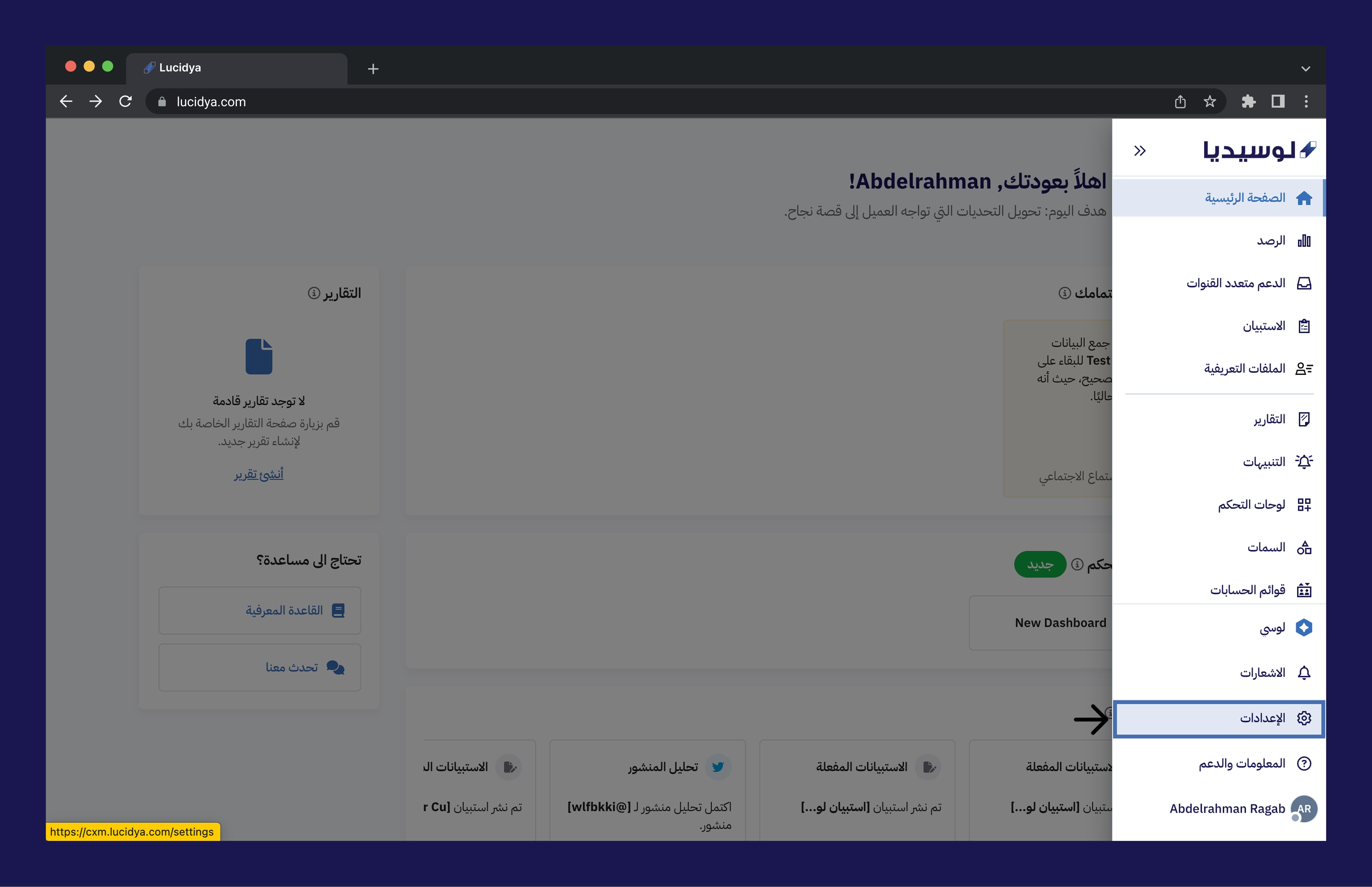
- انقر على أيقونة ”⚙️ الإعدادات“ في أسفل الشريط الجانبي الأيمن.
- انقر على ”المستخدمين“ تحت قسم ”عام“ في صفحة الإعدادات.
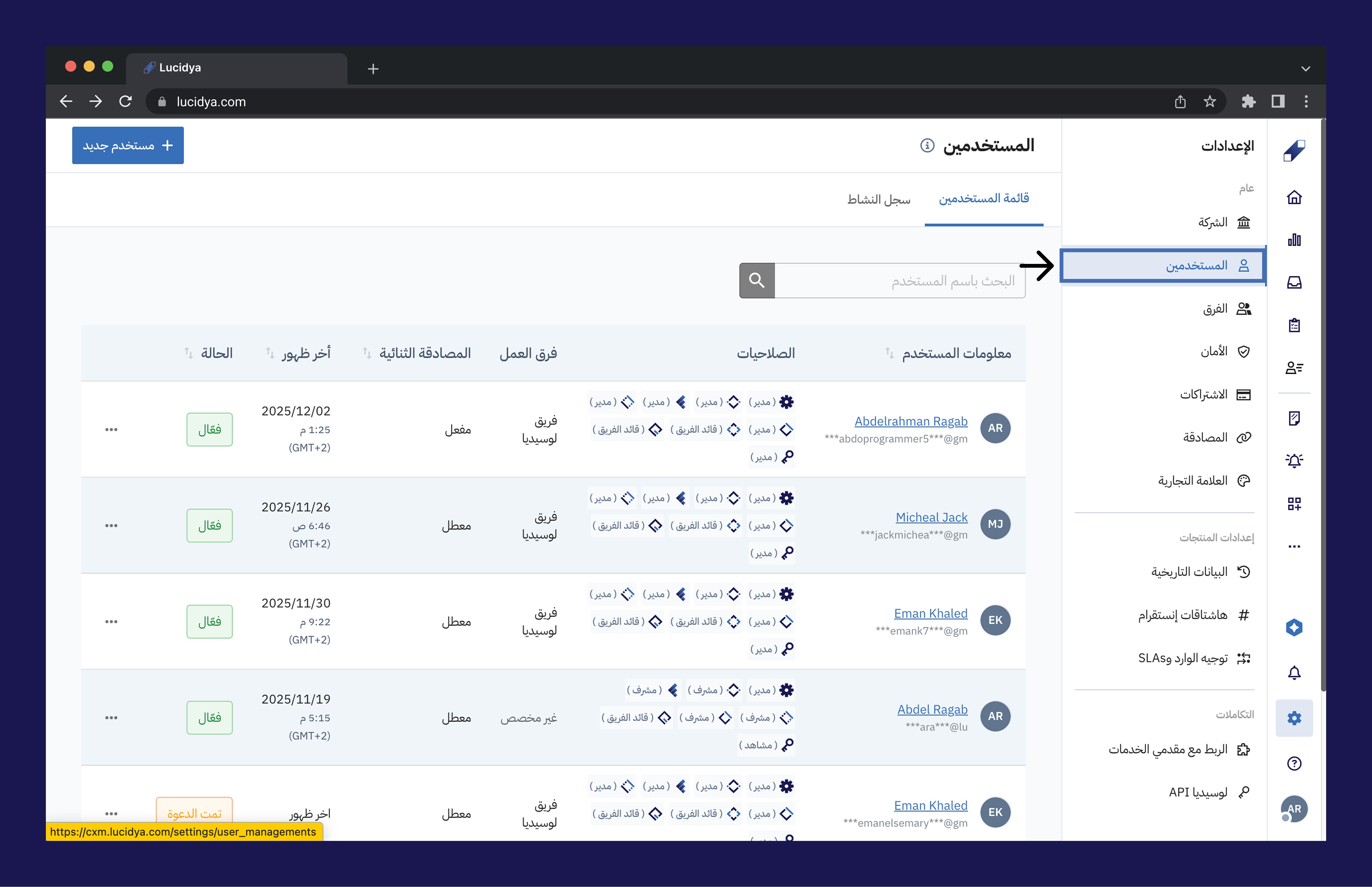
إدارة المستخدمين
يمكنك إدارة المستخدمين باستخدام الخيارات التالية:
- عرض: عرض تفاصيل ومعلومات المستخدم.
- تعديل: تحديث إعدادات المستخدم وأذوناته.
- سجل نشاط المستخدم: تتبع إجراءات المستخدم وسجله.
- تعطيل الحساب: تعطيل وصول المستخدم مؤقتًا.
- إعادة الدعوة: إرسال دعوة جديدة إلى المستخدم.
- حذف: إزالة المستخدم نهائيًا من النظام.
الوصول إلى صفحة الفرق
- سجّل الدخول إلى حساب لوسيديا الخاص بك. يجب أن يكون لديك صلاحية "مدير" لقسم الإعدادات العامة.
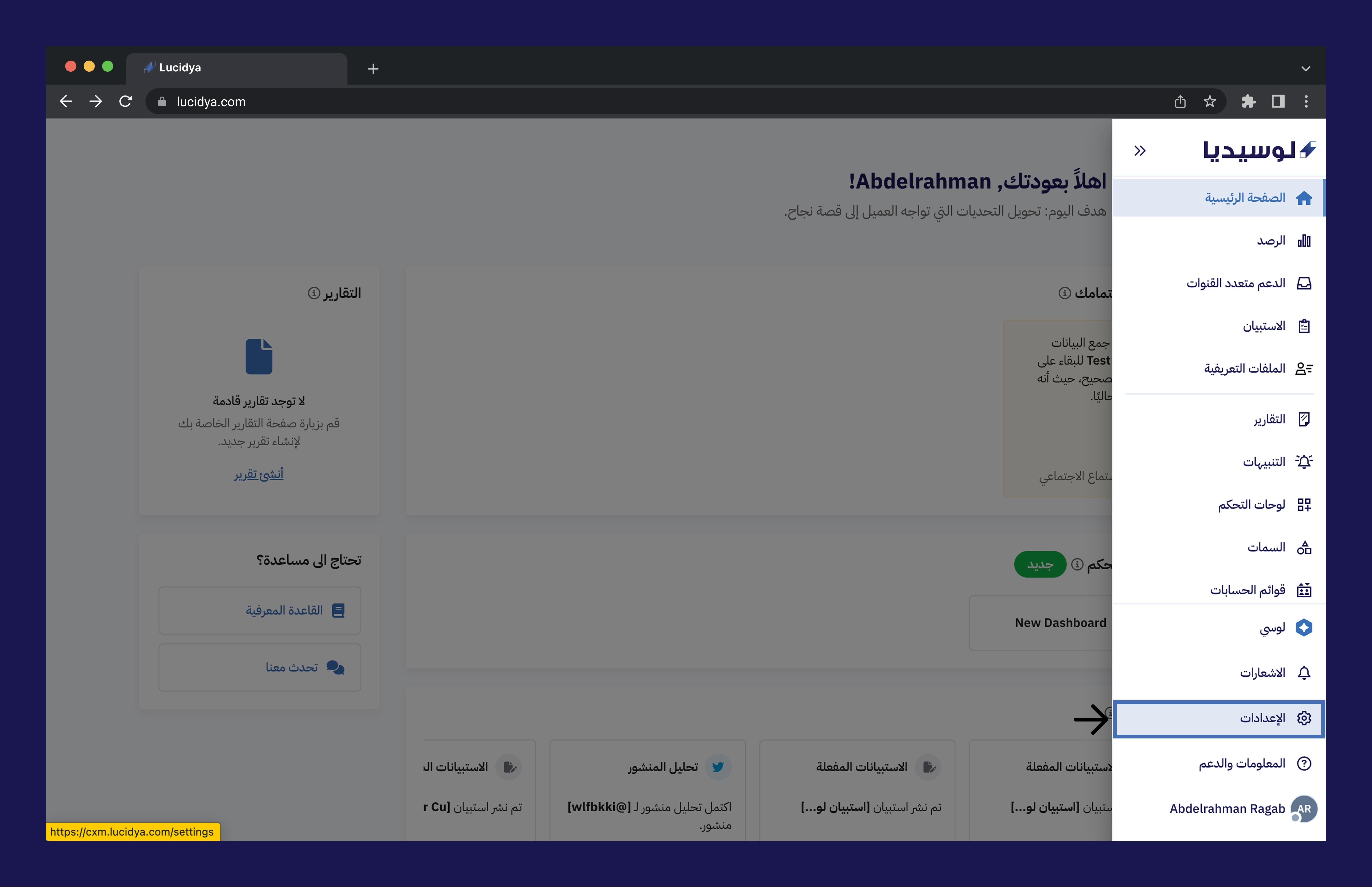
- انقر على أيقونة ”⚙️ الإعدادات“ في أسفل الشريط الجانبي الأيمن.
- انقر على ”الفرق“ تحت قسم ”عام“ في صفحة الإعدادات.
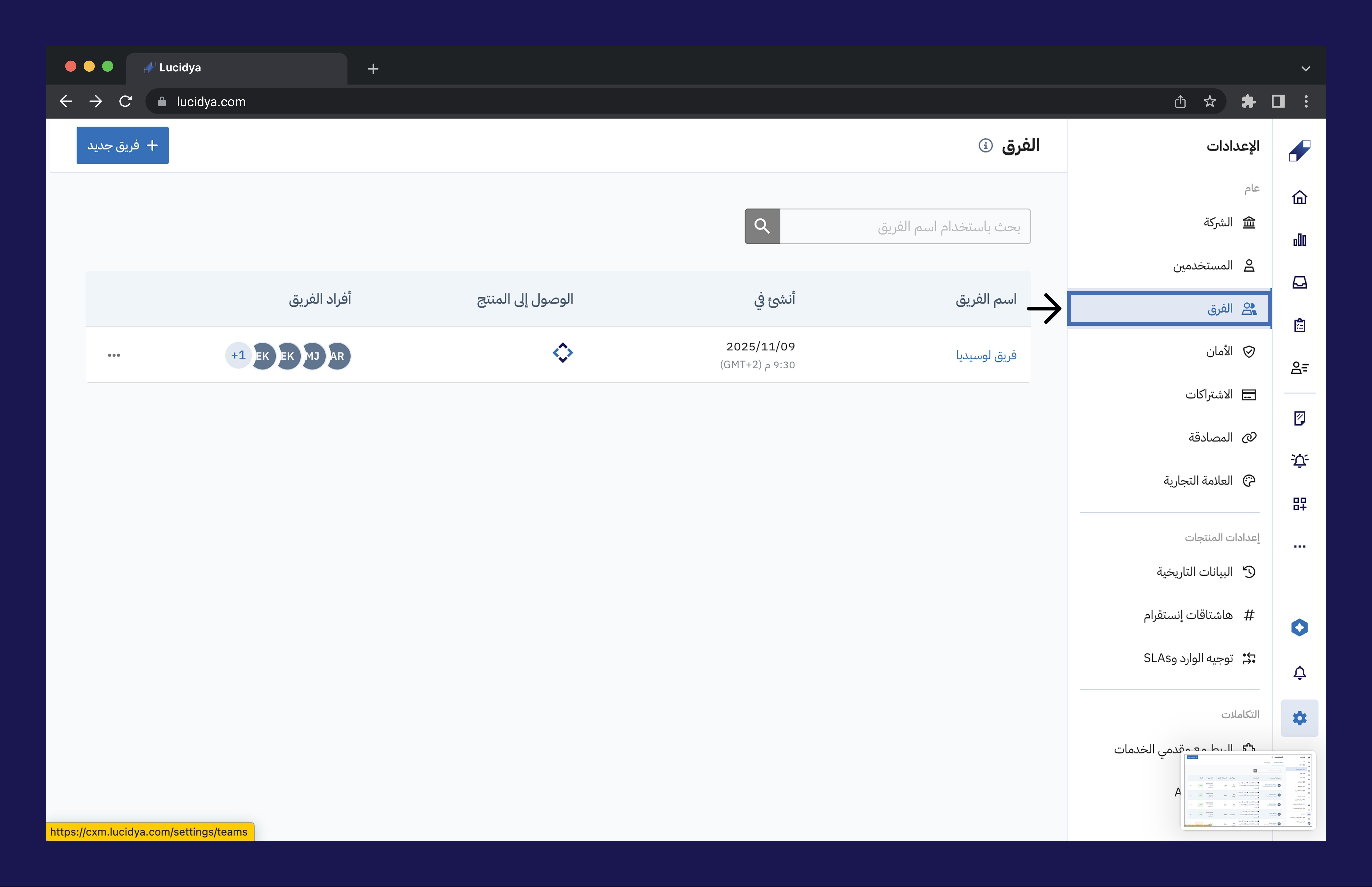
إدارة الفرق
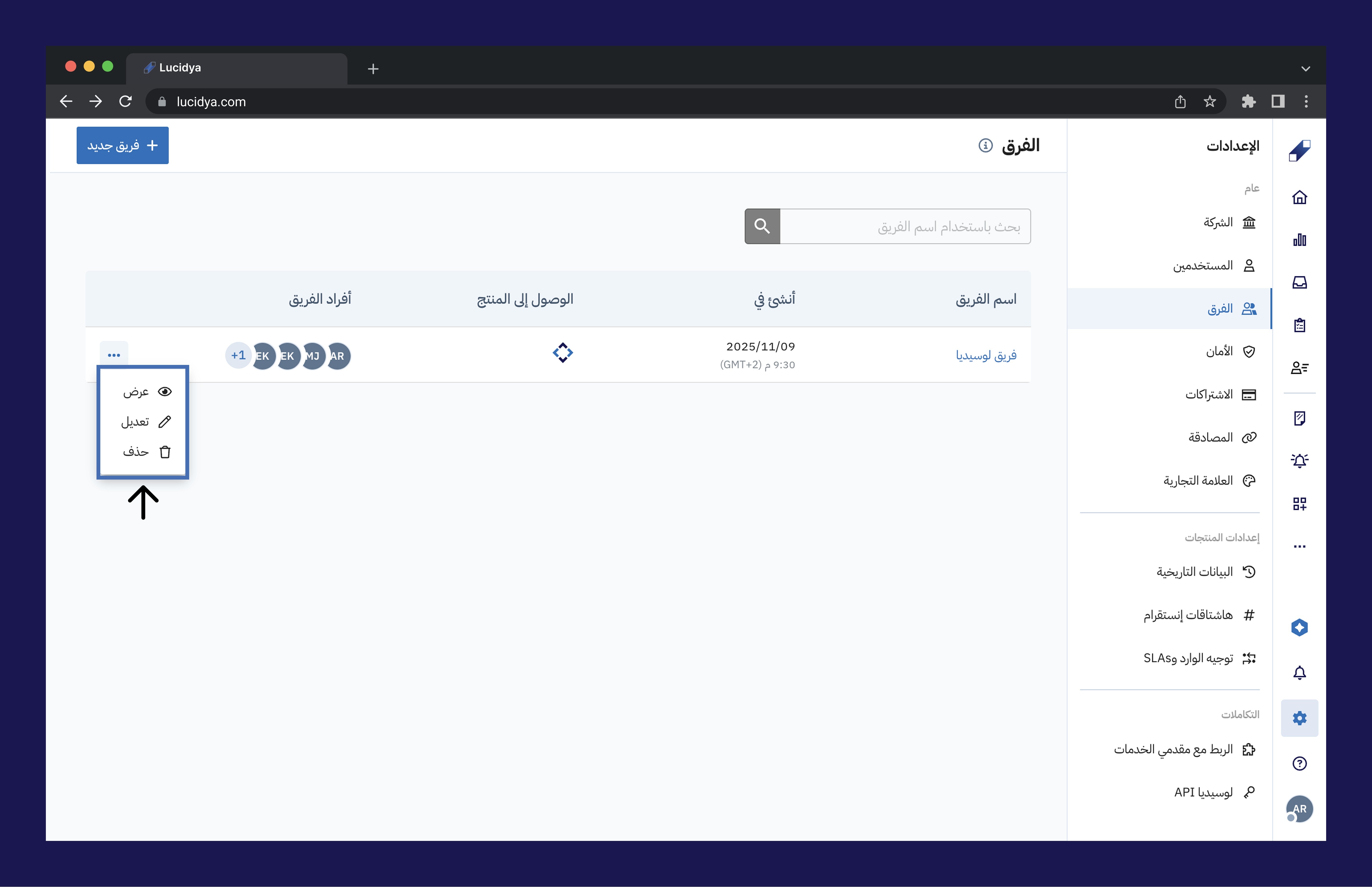
يمكنك إدارة الفرق باستخدام الخيارات التالية:
- عرض: عرض تفاصيل الفريق وسجل أنشطة الفريق وقائمة أفراد الفريق.
- تعديل: تعديل اسم الفريق وأيام العمل وأفراد الفريق والإعدادات.
- حذف: إزالة الفريق نهائيًا من النظام.
الأسئلة الشائعة
يجب أن تكون لديك صلاحية مدير لقسم الإعدادات العامة للوصول إلى المستخدمين والفرق وإدارتهم
يؤدي تعطيل المستخدم إلى تعطيل وصوله إلى النظام مؤقتًا، ولكن حسابه وبياناته تظل كما هي. يمكنك إعادة تنشيطه لاحقًا.
يؤدي حذف المستخدم إلى إزالته نهائيًا من النظام مع البيانات المرتبطة به. لا يمكن التراجع عن هذا الإجراء.
نعم، يمكنك تتبع إجراءات المستخدم وسجله عن طريق تحديد خيار "سجل نشاط المستخدم" من قائمة إدارة المستخدمين. تعرف على المزيد هنا: عرض جميع إجراءات المستخدمين من خلال سجل النشاط.
لإضافة أعضاء إلى فريق، انقر على خيار ”تعديل“ للفريق وقم بتعديل قائمة أفراد الفريق. يمكنك إضافة أو إزالة أعضاء حسب الحاجة.
يؤدي حذف فريق إلى إزالته نهائيًا من النظام. ومع ذلك، لا يتم حذف أفراد الفريق أنفسهم وسيظلون في النظام كمستخدمين فرديين.
نعم، يمكنك استخدام خيار إعادة الدعوة لإرسال دعوة جديدة إلى المستخدم.