


كيفية إنشاء شاشة رصد لحسابات تليقرام العامة
تعرّف على طريقة إنشاء شاشة رصد من نوع حسابات عامة لرصد القنوات والمجموعات العامة على تليقرام، وإضافة الحسابات باسم المستخدم، وعرض مشاعر التفاعلات وسماتها.
يمكنك إنشاء شاشة رصد من نوع حسابات عامة في الاستماع الاجتماعي لرصد المحتوى المنشور في القنوات والمجموعات العامة على تليقرام. تساعد هذه الشاشة الفرق التي تتابع العلامات التجارية أو المنافسين أو مواضيع القطاع على متابعة محادثات تليقرام دون تتبع يدوي أو أدوات خارجية.
ما يمكنك فعله
- رصد محتوى القنوات والمجموعات العامة على تليقرام
- تحليل مشاعر التفاعلات على تليقرام بين إيجابي وسلبي ومحايد
- تتبع سمات وفئات التفاعلات على تليقرام بمرور الوقت
- استبعاد المنشورات حسب الكلمات أو الهاشتاقات أو الحسابات
- تصفية النتائج حسب الموقع الجغرافي للمنشورات واللغة
- تصدير التقارير بصيغتي Excel وPPT.
قبل أن تبدأ
- يظهر تليقرام كمصدر بيانات ضمن نوع الشاشة حسابات عامة.
- يمكنك رصد القنوات والمجموعات العامة فقط.
- يظهر عدد الحسابات المتبقية لك في صفحة إعداد الشاشة.
خطوة بخطوة
الخطوة 1 – افتح صفحة إنشاء الشاشة
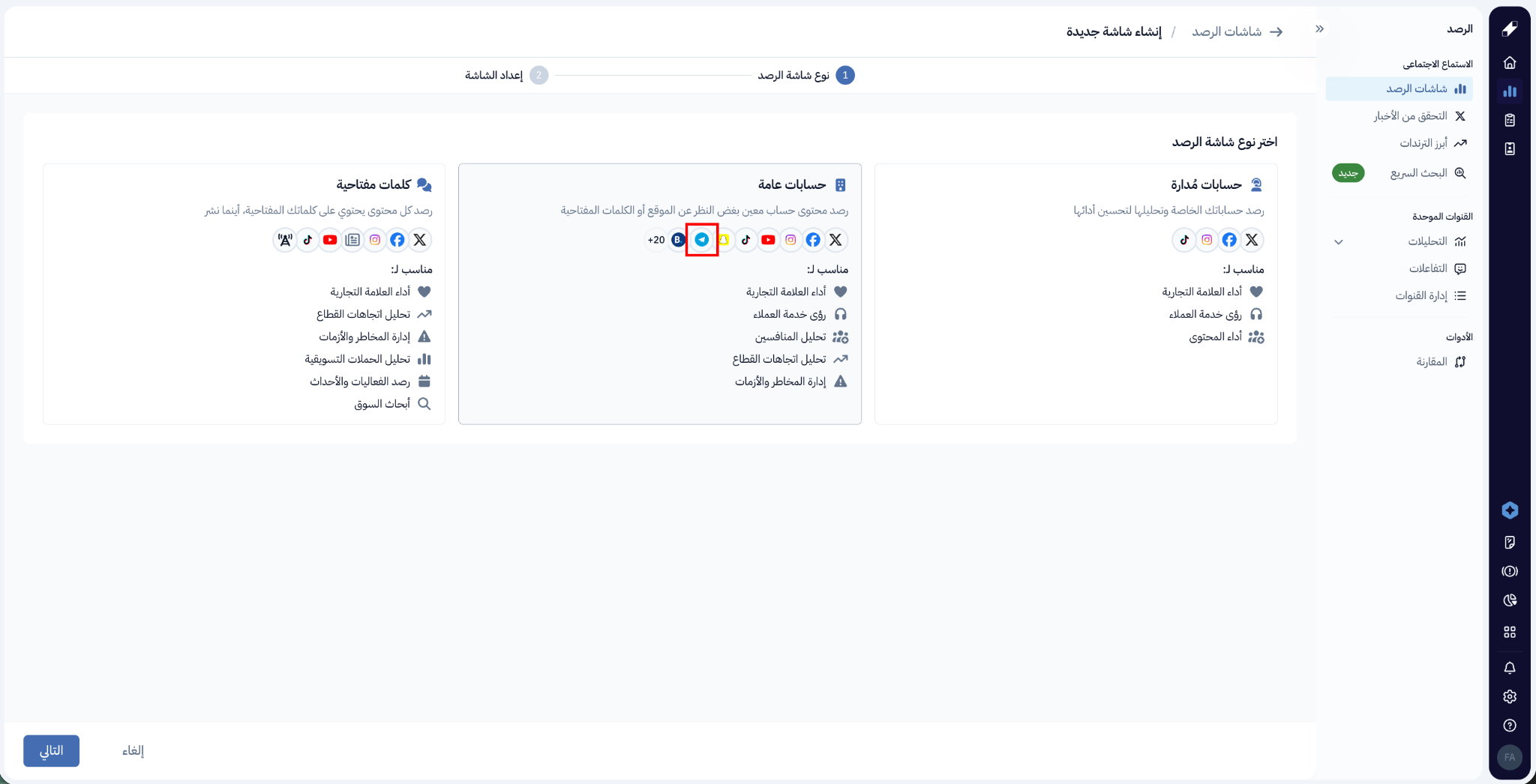
انتقل إلى الاستماع الاجتماعي ← شاشات الرصد. انقر على شاشة رصد جديدة، ثم اختر حسابات عامة وانقر على التالي.
الخطوة 2 – أدخل بيانات الشاشة
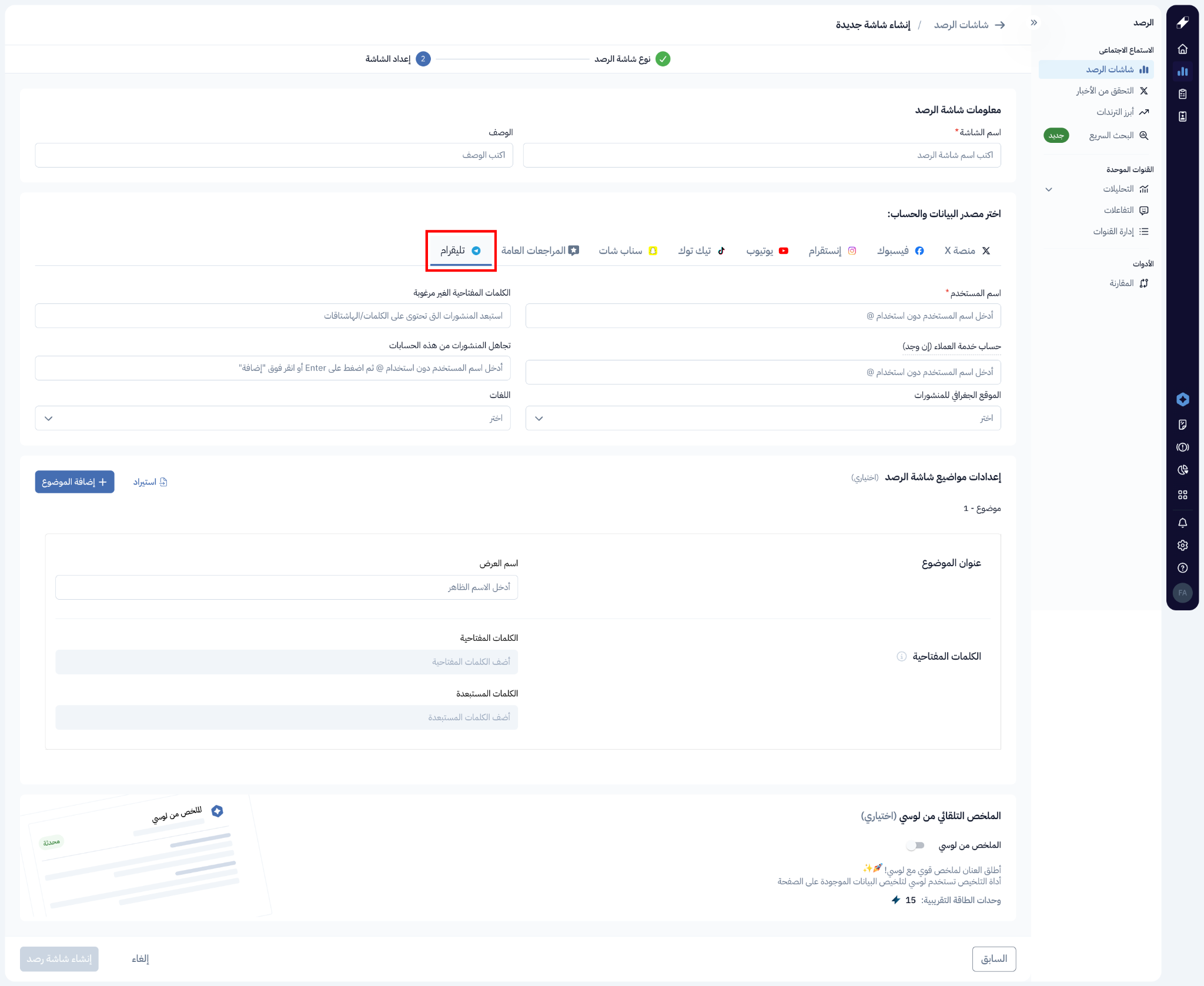
أدخل اسم الشاشة بحيث يكون أقل من 100 حرف. إضافة الوصف اختيارية.
الخطوة 3 – اختر تليقرام كمصدر للبيانات
من قسم اختر مصدر البيانات والحساب، اختر تليقرام.
الخطوة 4 – أضف حسابات تليقرام
في حقل اسم المستخدم، أدخل اسم المستخدم للقناة أو المجموعة العامة دون استخدام @، ثم انقر على إضافة. كرّر ذلك لكل حساب تريد رصده. هذا الحقل إلزامي.
الخطوة 5 – حدّد نتائجك (اختياري)
يمكنك تحديد المحتوى الذي تجمعه الشاشة باستخدام الحقول التالية:
- الكلمات المفتاحية الغير مرغوبة: لاستبعاد المنشورات التي تحتوي على كلمات أو هاشتاقات معينة.
- الموقع الجغرافي للمنشورات: لتصفية المنشورات حسب الموقع.
- اللغات: لتصفية المنشورات حسب اللغة.
- تجاهل المنشورات من هذه الحسابات: أدخل أسماء المستخدمين دون استخدام @، ثم اضغط على إضافة.
الخطوة 6 – فعّل الملخص التلقائي (اختياري)
فعّل الملخص من لوسي لتلخيص البيانات الموجودة في صفحة الشاشة تلقائيًا.
الخطوة 7 – أنشئ الشاشة
انقر على إنشاء شاشة رصد. ستظهر رسالة تأكيد، وتُضاف الشاشة إلى قائمة شاشات الرصد بحالة جاري الرصد.
إدارة الشاشة
مشكلات حسابات تليقرام
لا يمكن للوسيديا جمع البيانات من قناة أو مجموعة على تليقرام في الحالات التالية:
- غير موجودة: لا يطابق اسم المستخدم أي قناة أو مجموعة موجودة. تحقّق من كتابته وأضفه مرة أخرى.
- خاصة: القناة أو المجموعة خاصة، ويمكنك رصد القنوات والمجموعات العامة فقط.
- غير نشطة: لم تنشر القناة أو المجموعة أي محتوى منذ فترة طويلة.
- تغيّر اسم المستخدم: غيّرت القناة أو المجموعة اسم المستخدم. احذفها من الشاشة، ثم أضفها مرة أخرى باسم المستخدم الجديد.
- تغيّر المعرف: تغيّر معرف القناة أو المجموعة على تليقرام.
إجراءات الشاشة
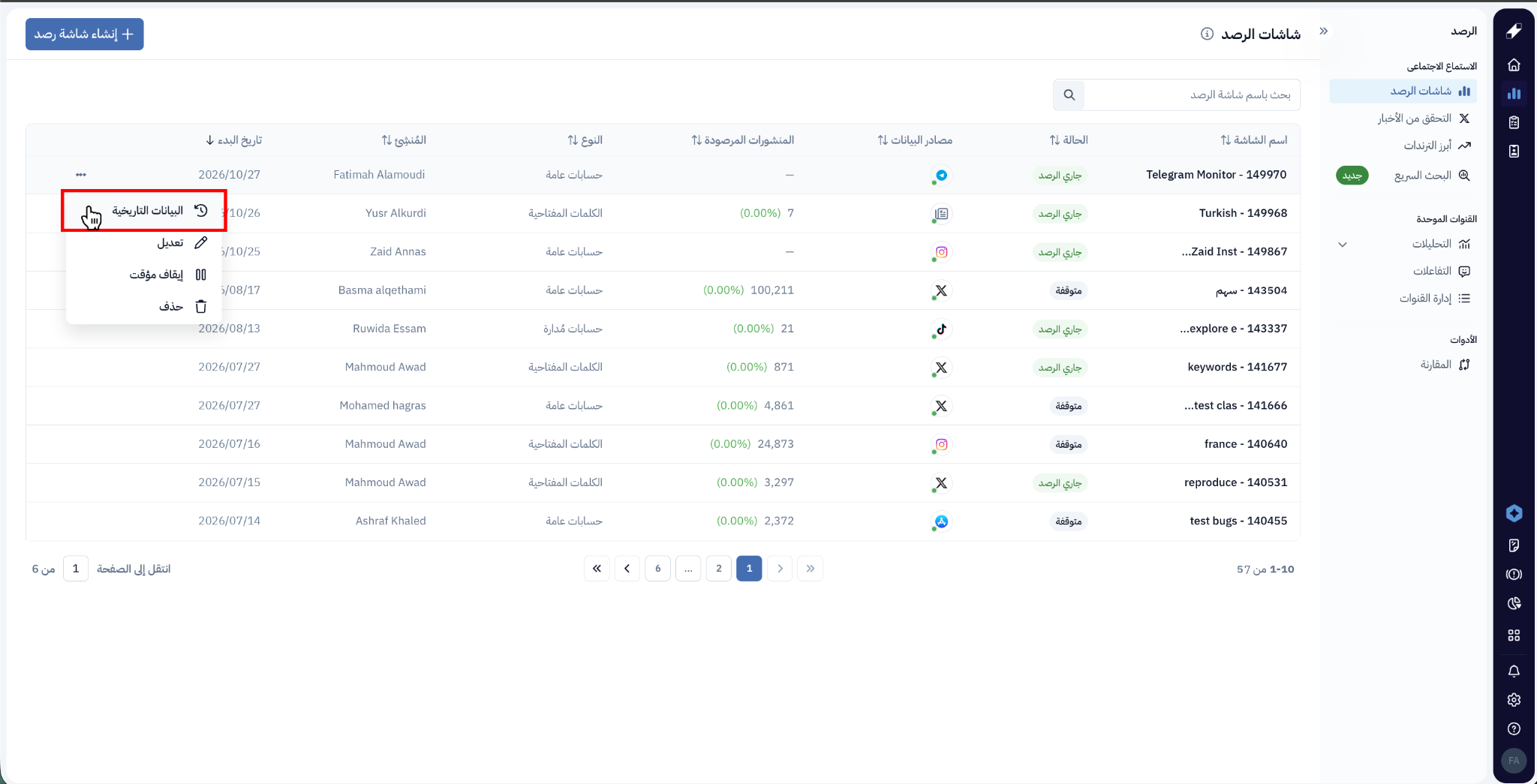
من قائمة شاشات الرصد، انقر على قائمة الخيارات (...) بجانب الشاشة. يمكنك اختيار:
- البيانات التاريخية
- تعديل
- إيقاف مؤقت
- حذف
للمزيد من المساعدة، يرجى التواصل مع فريق دعم لوسيديا.
الأسئلة الشائعة
لا. يمكنك رصد القنوات والمجموعات العامة فقط.
يجب أن يتراوح طول اسم المستخدم بين 5 و32 حرفًا، وأن يبدأ بحرف، وأن يحتوي على حروف إنجليزية وأرقام وشرطة سفلية فقط.
احذف الحساب من شاشتك، ثم أضفه مرة أخرى باسم المستخدم الجديد.